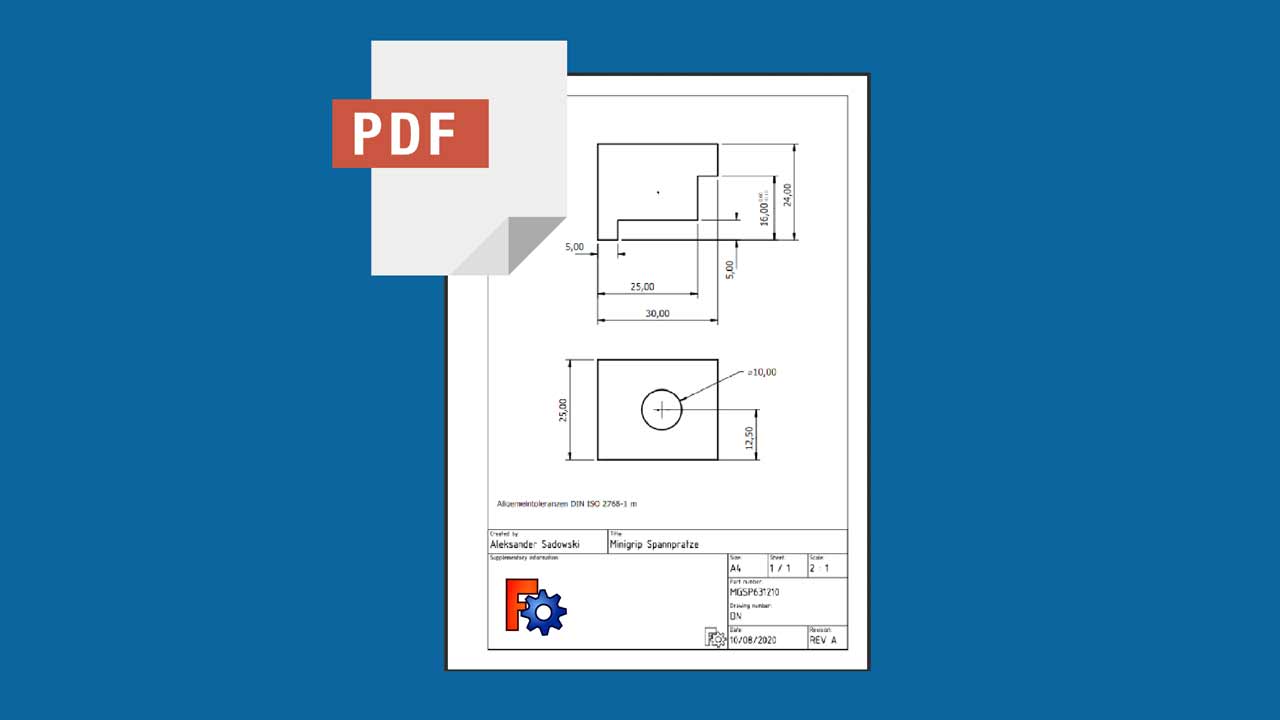
Ich habe diesen Artikel erstellt um euch zu zeigen wie Zeichnungen in FreeCAD als PDF abgespeichert werden können.
Technische Zeichnungen, welche in FreeCAD mit der Workbench „TechDraw“ erstellt wurden, können als PDF exportiert werden. Das PDF Dateiformat eignet sich hervorragend um die Zeichnung mit anderen zu teilen oder sie als Dokumentation zu einem Projekt abzulegen.
Schritt 1: Zeichnung in FreeCAD auswählen
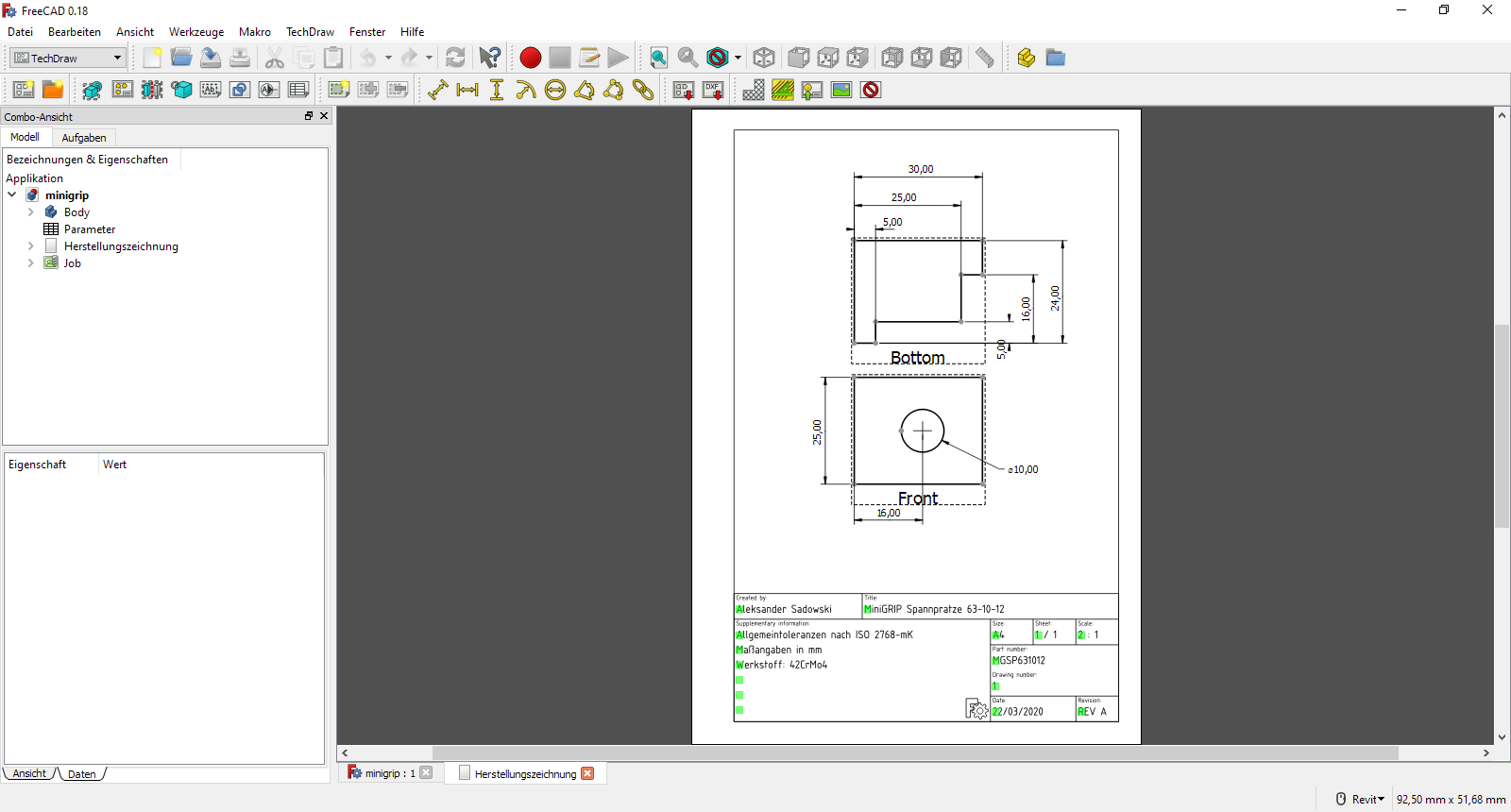
Die Zeichnung, welche als PDF Dokument exportiert werden soll, wird in der Ansicht umgeschaltet. Die gewünschte Zeichnung sollte sich in der aktiven Ansicht befinden.
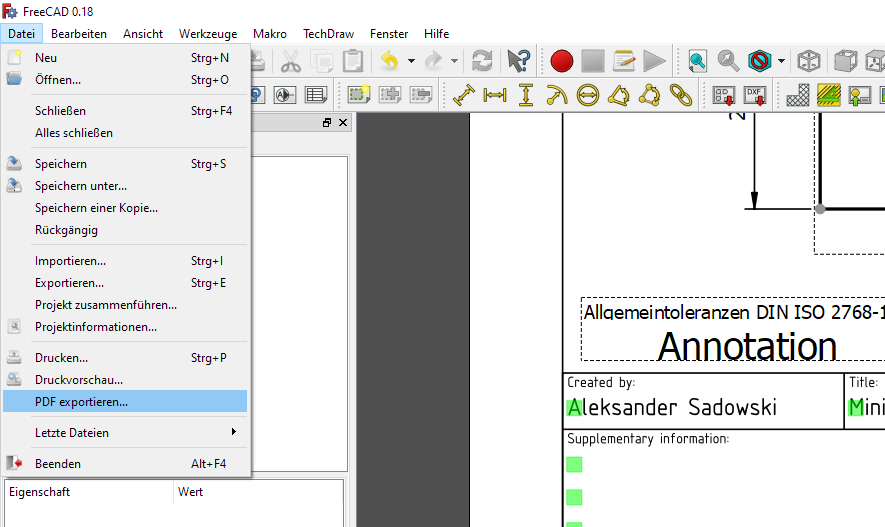
Schritt 2: PDF exportieren
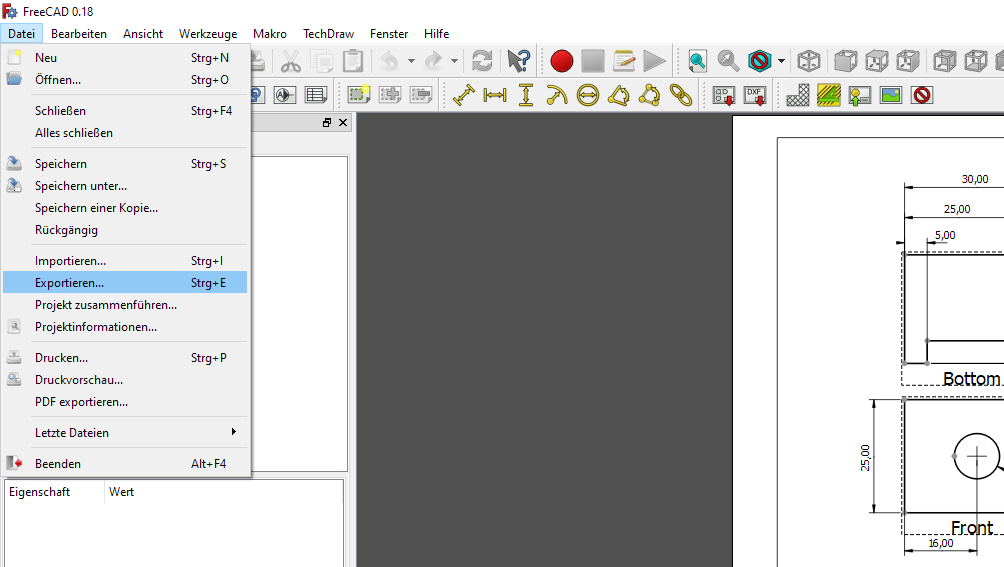
Die Zeichnung wird über „PDF exportieren…“ im FreeCAD Menü „Datei“ als PDF abgespeichert.
Anschließend muss nur noch der Speicherort der Zeichnung ausgewählt werden.
Schritt 3: PDF öffnen
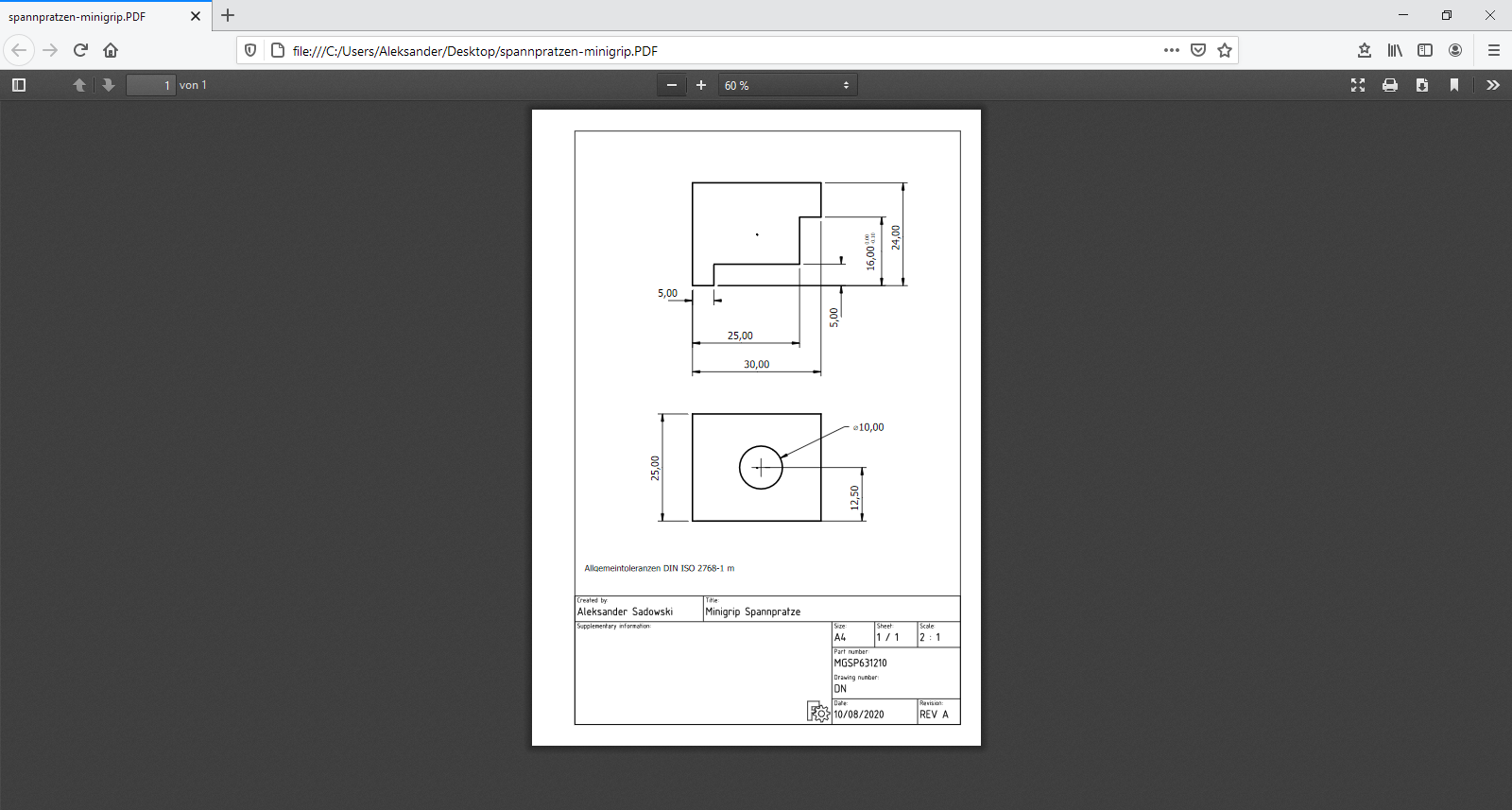
Das abgespeicherte PDF Dokument in einem PDF-fähigen Programm öffnen, um zu überprüfen ob die Zeichnung fehlerfrei erstellt wurde. Zum Öffnen von PDF Dokumenten verwende ich den kostenlosen Web-Browser Mozilla Forefox.
FreeCAD Tipps & Tricks
Tipp 1: PDF Export per Rechtsklick
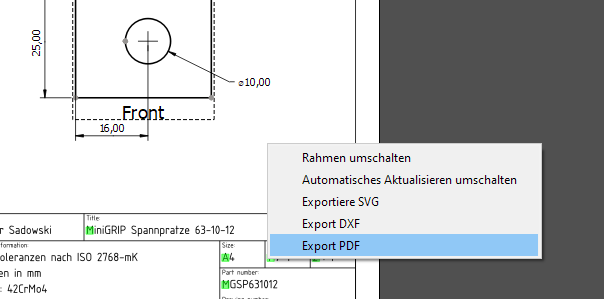
Alternativ kann die Zeichnung auch mittels des Befehls „Export PDF“ innerhalb der Zeichnungsseite exportiert werden. Um den Befehl „Export PDF“ auf der Zeichnungsseite anzuzeigen reicht ein einfacher Rechtsklick per Maus.
FreeCAD Tipps & Tricks
Tipp 2: Häufige Fehlerquelle – Nicht „Exportieren…“ verwenden
Ein von FreeCAD Einsteigern häufig gemachter Fehler ist es die falsche Export Funktion auszuwählen. Es sollte auf keinen Fall die Funktion „Exportieren…“ im FreeCAD Menü „Datei“ verwendet werden. Die Funktion „Exportieren…“ ist anderen Dateiformaten vorbehalten. Es ist bei der Funktion „Exportieren…“ zwar theoretisch möglich das PDF Format auszuwählen, allerdings kann es sein, dass die Zeichnung dann fehlerhaft erstellt wird.
Geschafft!
Solltest du bis hier gekommen sein, hast du es geschafft. Genieße deinen Sieg.