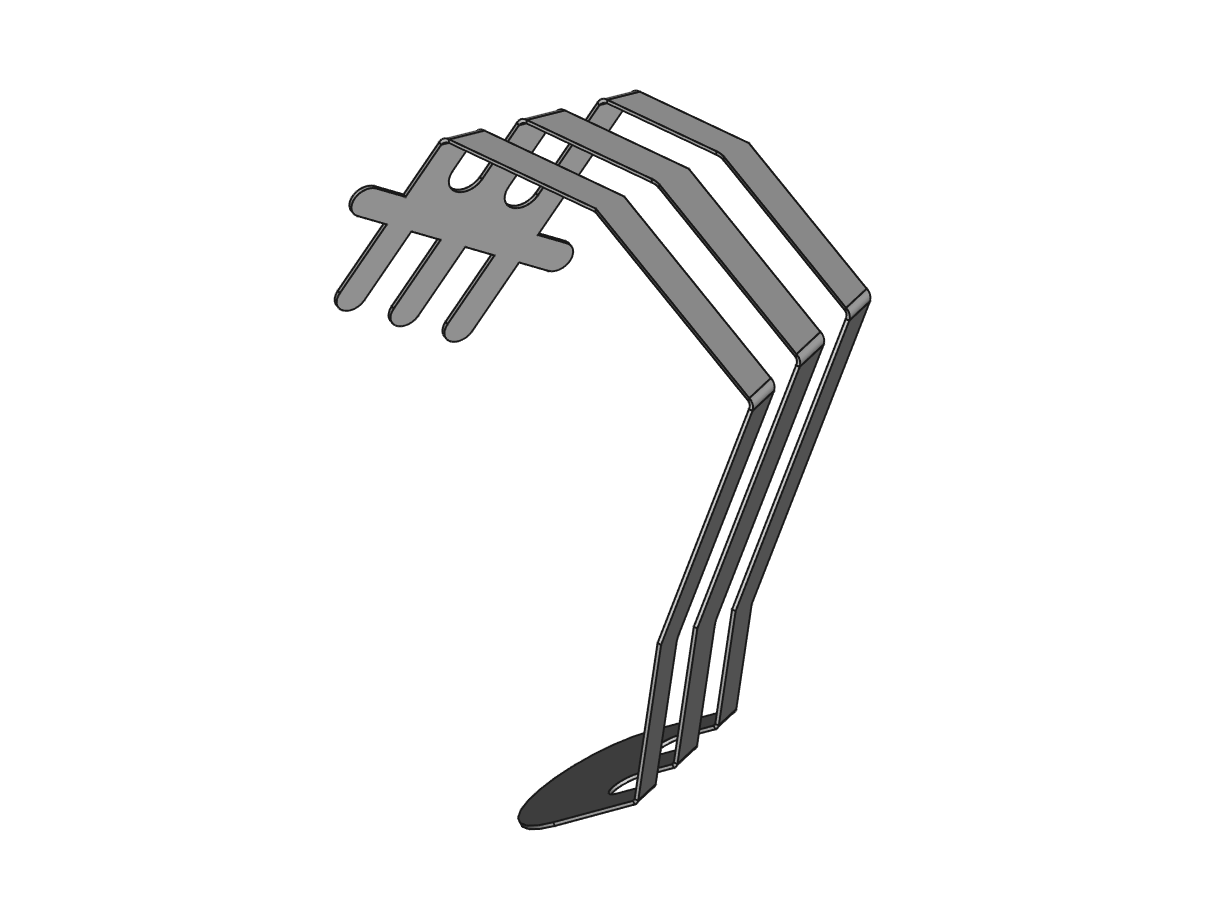
Bauteil entwerfen
In dieser Anleitung entwerfen wir in FreeCAD eine Kontaktbahn für einen Wechselrichter. Nachfolgend ein Beispiel-Abbildung (Abbildung 1). Wir verwenden in dieser Anleitung FreeCAD 0.20 mit den Arbeitsbereichen Part Design und Skizzierer sowie dem Bereich Sheet Metal Methode 2. Die Anleitung kann auch in älteren und neueren FreeCAD Versionen nachverfolgt werden.
- Starte FreeCAD (Abbildung 2).
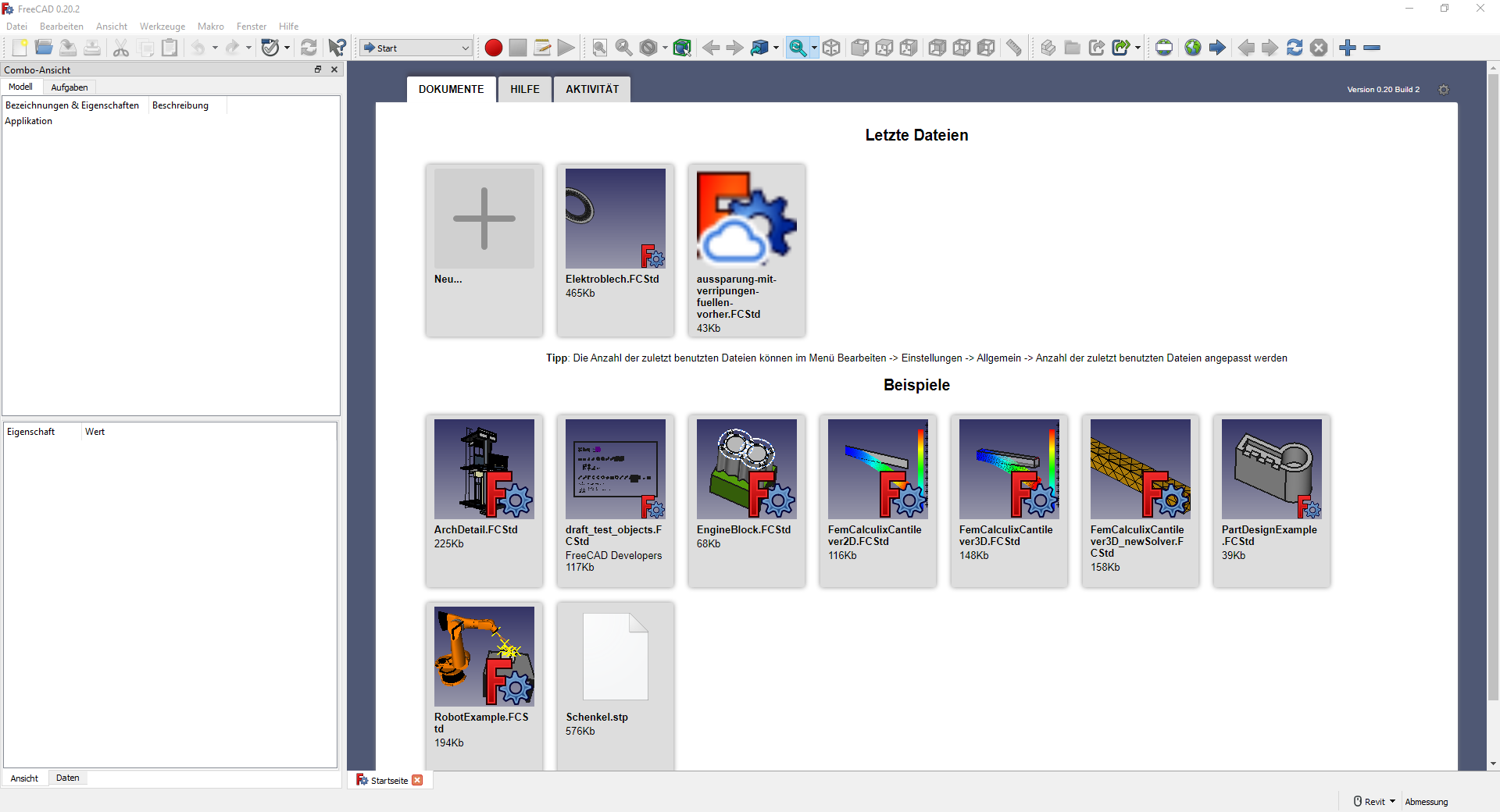 Abbildung 2: FreeCAD starten.
 - Erstelle ein neues Dokument mit Neu (Abbildung 3).
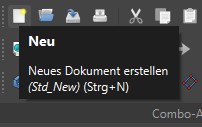 Abbildung 3: Neues Dokument erstellen.
 - Speichere das Dokument unter Speichern als kontaktbahn_wechselrichter.FCtd (Abbildung 4).
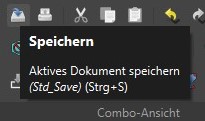 Abbildung 4: Datei speichern.
 - Wechsle in den Part Design Arbeitsbereich (Abbildung 5).
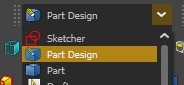 Abbildung 5: In den Part Design Arbeitsbereich wechseln.
 - Erstelle einen neuen Körper mit dem Befehl Körper erstellen (Abbildung 6).
 Abbildung 6: Körper erstellen.
 - Erstelle eine neue Skizze mit dem Befehl Skizze erstellen (Abbildung 7).
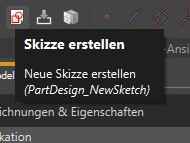 Abbildung 7: Skizze erstellen.
 - Wähle die YZ-Plane als Bezugsebene aus (Abbildung 8).
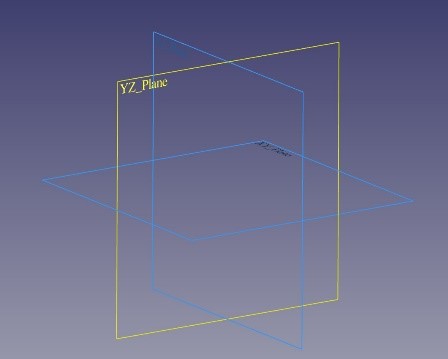 Abbildung 8: Bezugsebene YZ-Plane auswählen
 - Erstelle nachfolgende Skizze (Abbildung 9).
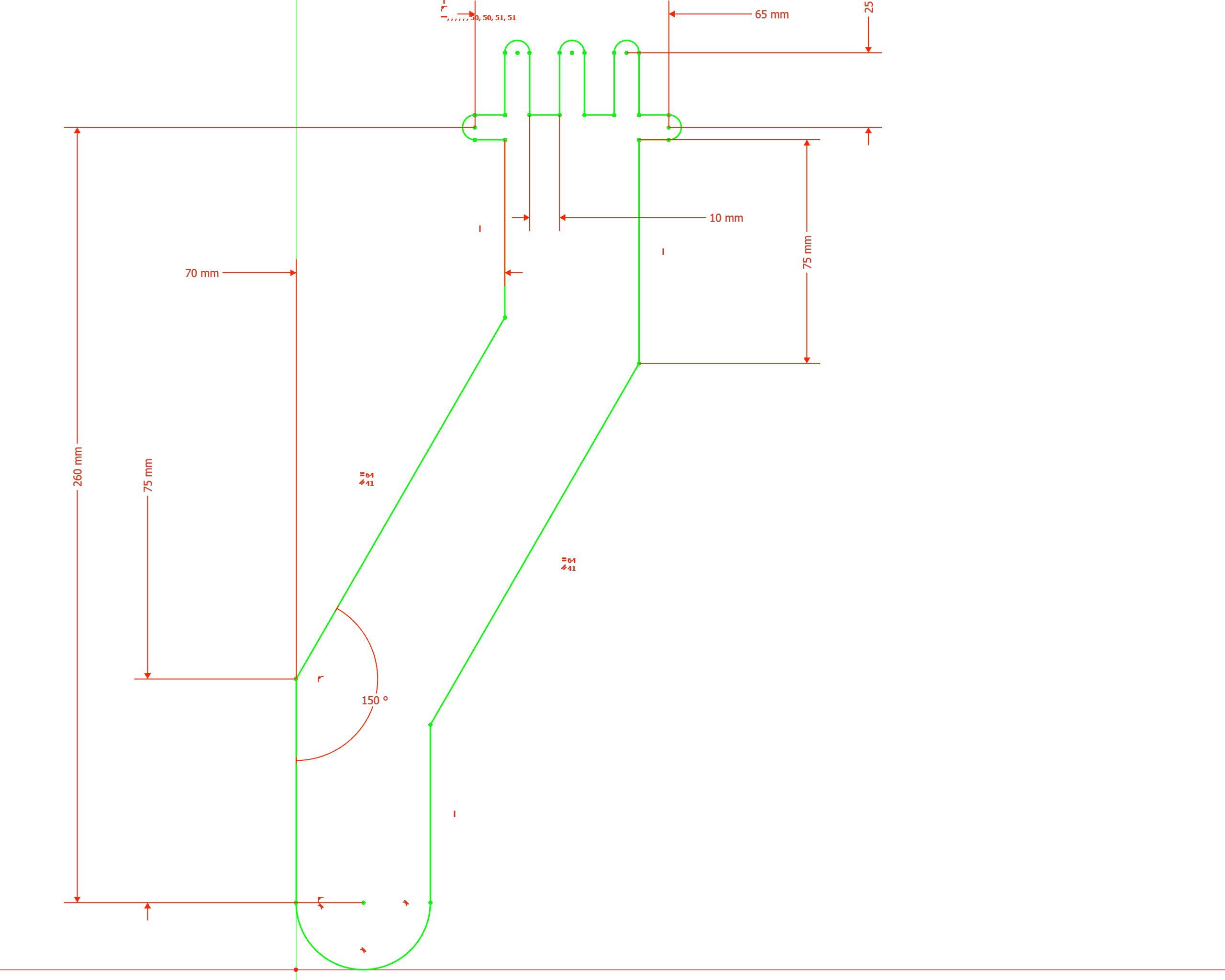 Abbildung 9: Skizze Grundplatte
 - Schließe jetzt die vollständig bemaßte Skizze. Der Löser zeigt, ob die Skizze vollständig bestimmt ist und leuchtet grün (Vollständig bestimmt). Schließe jetzt den Sketcher jetzt mit dem Befehl Schließen (Abbildung 10).
 Abbildung 10: Skizze vollständig bemaßt, der Löser meldet in grün Vollständig bestimmt
 - Erstelle jetzt den Grundkörper als Volumenmodell, hierzu benutzt du den Befehl Aufpolstern (Abbildung 11). So erhalten aus der 2D-Skizze ein 3D-Modell.
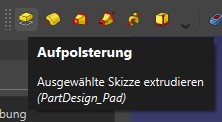 Abbildung 11: Befehl Aufpolsterung
 - Parameter Auspolsterung Länge 1 mm und mit OK bestätigen (Abbildung 12).
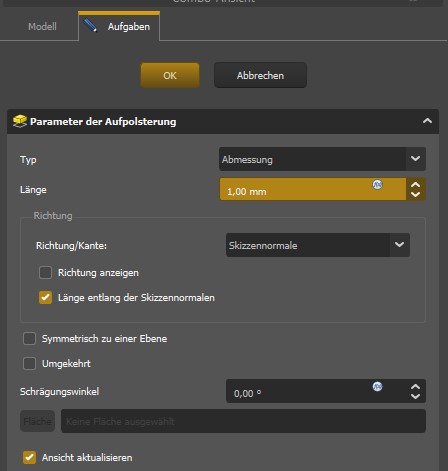 Abbildung 12: Parameter Auspolsterung
 - Fertiger Grundkörper der Kontaktbahn (Abbildung 13).
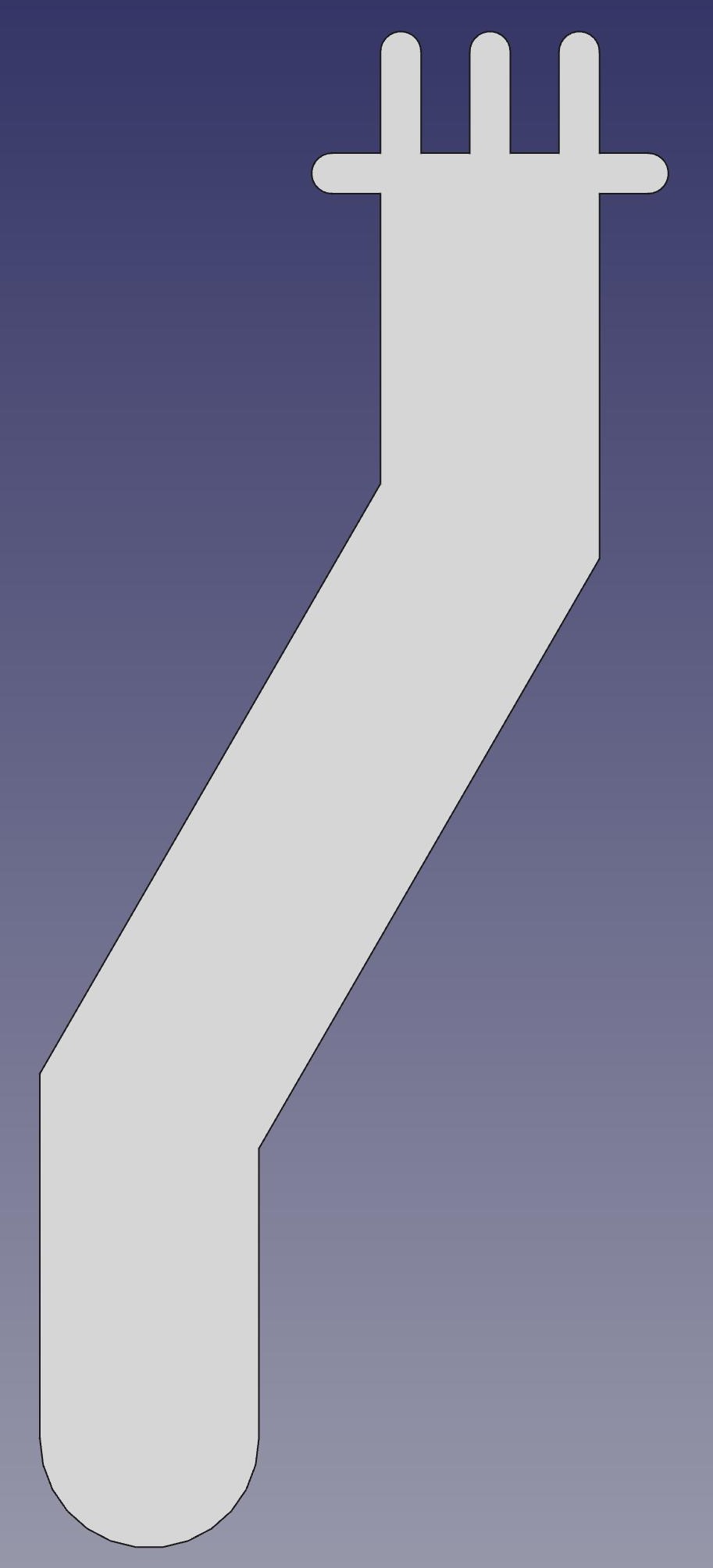 Abbildung 13: Fertiger Grundkörper der Kontaktbahn
 - Erstelle jetzt die Innere Ausstanzung. Hierzu öffnest du eine neue Skizze wie unter Abbildung 6 und 7 auf der YZ-Plane. Maße sind der Abbildung zu entnehmen (Abbildung 14f)
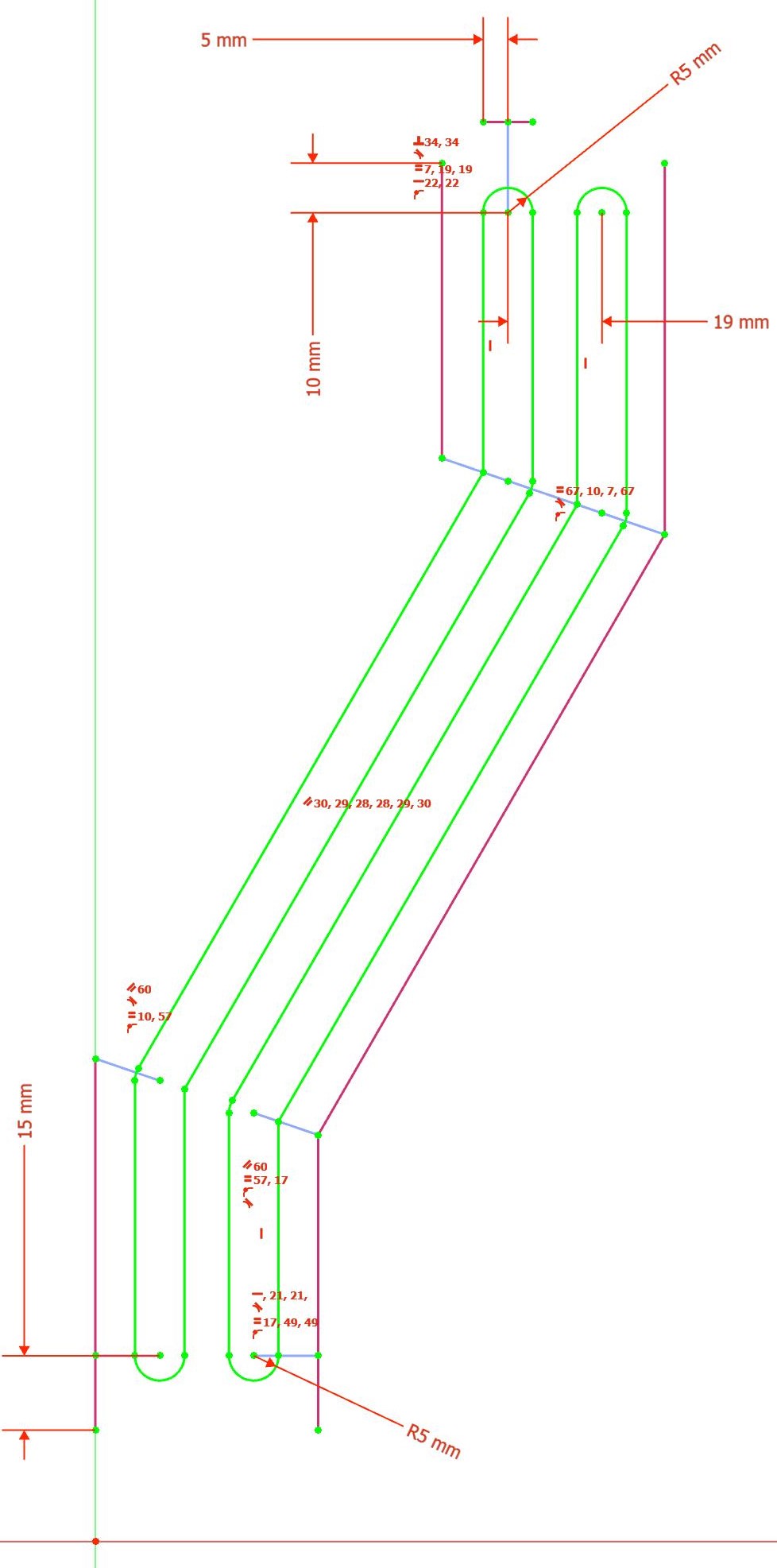 Abbildung 14: Innere Ausstanzung Maße
 - Erstelle jetzt mit dem Befehl Tasche die Ausstanzungen (Abbildung 15).
 Abbildung 15: Befehl Tasche
 - Nachdem du den Befehl Tasche aufgerufen hast, setze Typ auf Durch alles und setze unter Umgekehrt ein Häkchen und bestätige mit OK. (Abbildung 16).
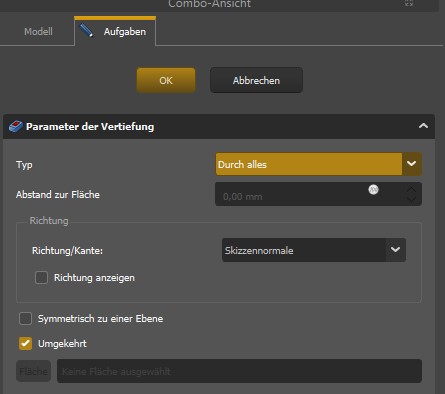 Abbildung 16: Parameter Befehl Tasche
 - Fertige Kontaktbahn Grundblech (Abbildung 17).
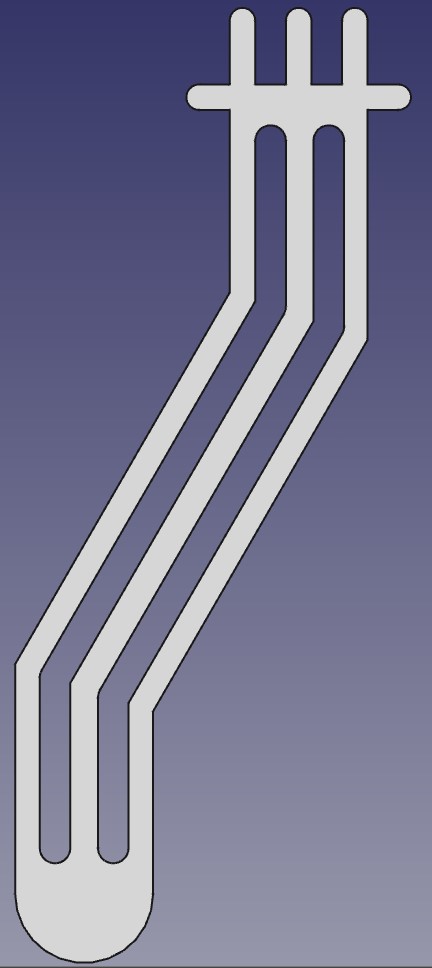 Abbildung 17: Fertige Kontaktbahn Grundblech
 - Erstelle eine neue Skizze (Abbildung 7 und 8) auf der YZ-Plane ohne einen neuen Körper zu erstellen. Es wird nur eine Linie erstellt die im nachfolgenden Schritt als Biegelinie dient Maße sind der Abbildung 18 zu entnehmen.
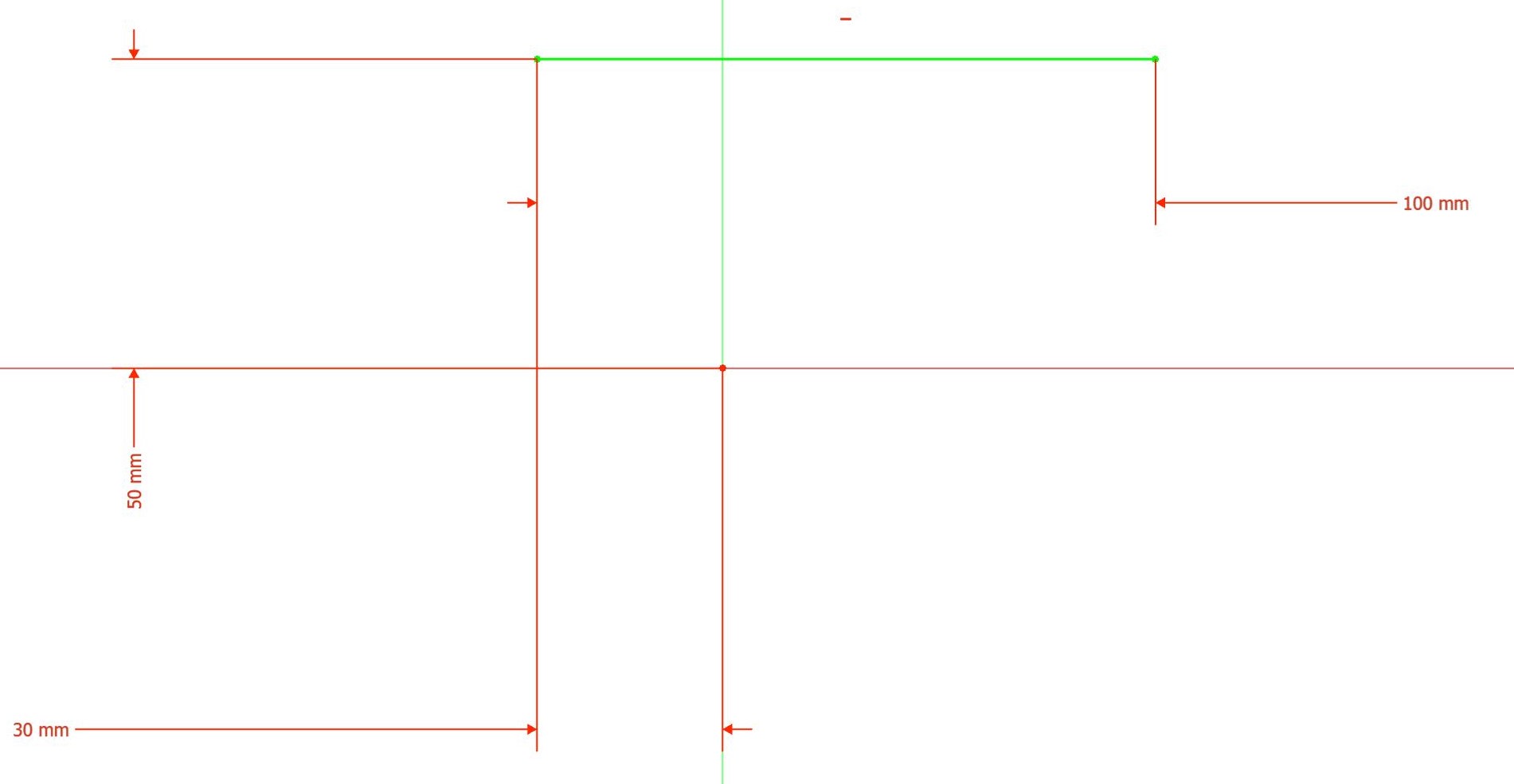 Abbildung 18: Biegelinie für die erste Abkantung
 - Wechsel in den Arbeitsbereich Sheet Metal (Abbildung 19).
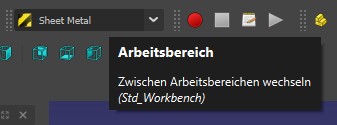 Abbildung 19: Wechsel in Sheet Metal
 - Markiere zuerst die Fläche, auf der die Biegelinie liegt, dann mit gedrückter STRG-Taste die erste Biegelinie (Abbildung 20).
 Abbildung 20: Fläche und Biegelinie auswählen
 - Erstelle die erste Abkantung mit dem Befehl Fold a Wall (Abbildung 21).
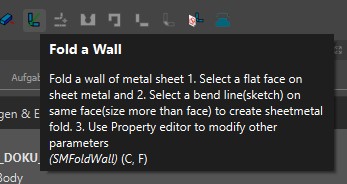 Abbildung 21: Befehl Fold a Wall
 - Ergebnis erste Abkantung (Abbildung 22).
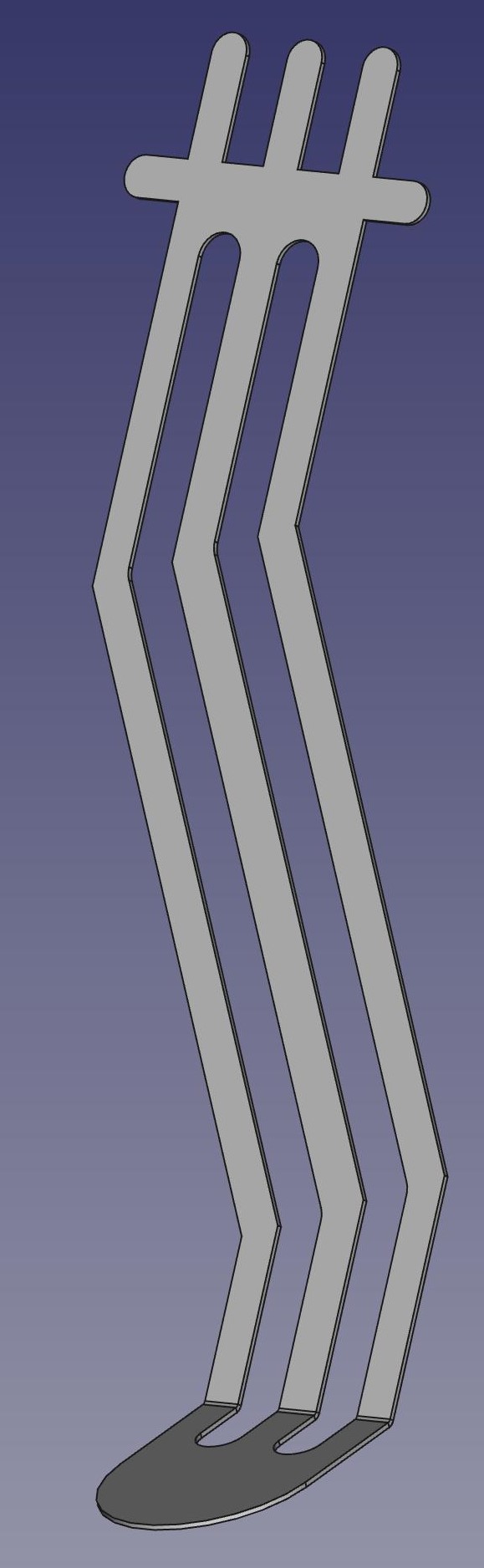 Abbildung 22: Erste Abkantung
 - Erstelle eine weitere Skizze (Abbildung 7 und 8) auf der YZ-Plane ohne einen neuen Körper zu erstellen. Es wird wieder nur eine Linie erstellt die im nachfolgenden Schritt als Biegelinie dient Maße sind der Abbildung 23 zu entnehmen.
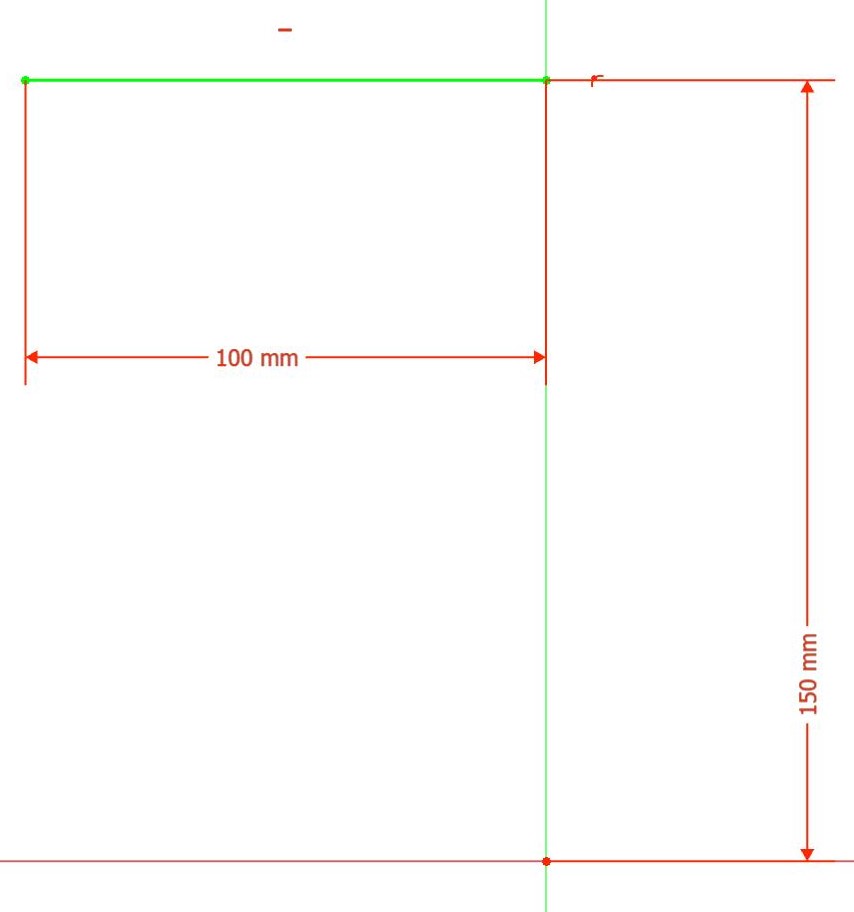 Abbildung 23: Biegelinie für die zweite Abkantung
 - Markiere zuerst die Fläche, auf der die Biegelinie liegt, dann mit gedrückter STRG-Taste die zweite Biegelinie (Abbildung 24).
 Abbildung 24: Fläche und Biegelinie auswählen
 - Erstelle die zweite Abkantung mit dem Befehl Fold a Wall (Abbildung 25). Abbildung 25: Befehl Fold a Wall
- Ergebnis der zweiten Abkantung (Abbildung 26).
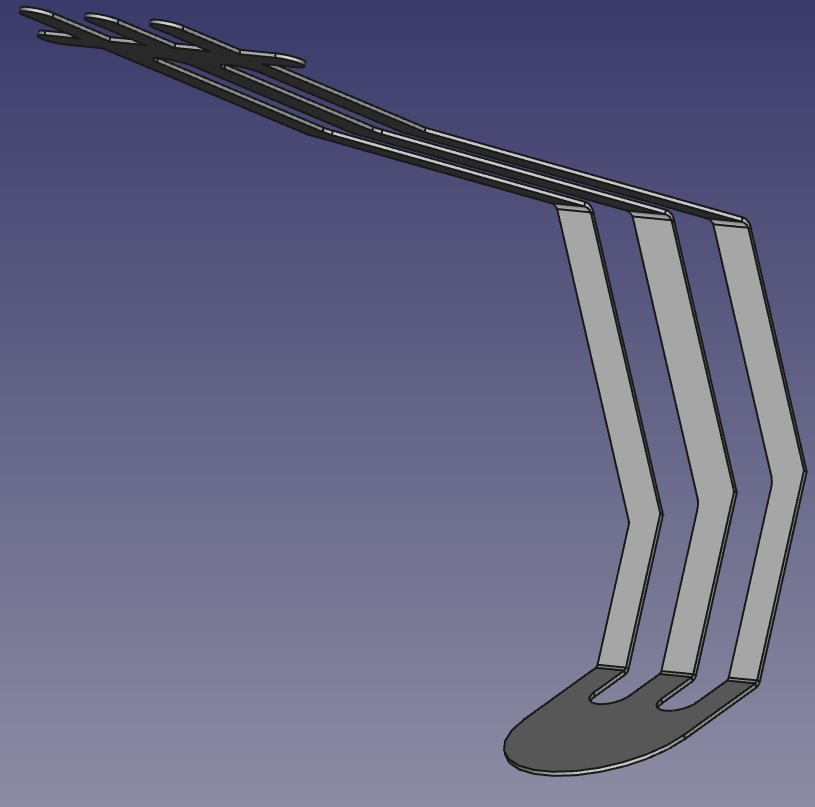 Abbildung 26: Zweite Abkantung
 - Erstelle eine dritte Skizze (Abbildung 7 und 8) auf der YZ-Plane ohne einen neuen Körper zu erstellen. Es wird wieder nur eine Linie erstellt die im nachfolgenden Schritt als Biegelinie dient Maße sind der Abbildung 27 zu entnehmen.
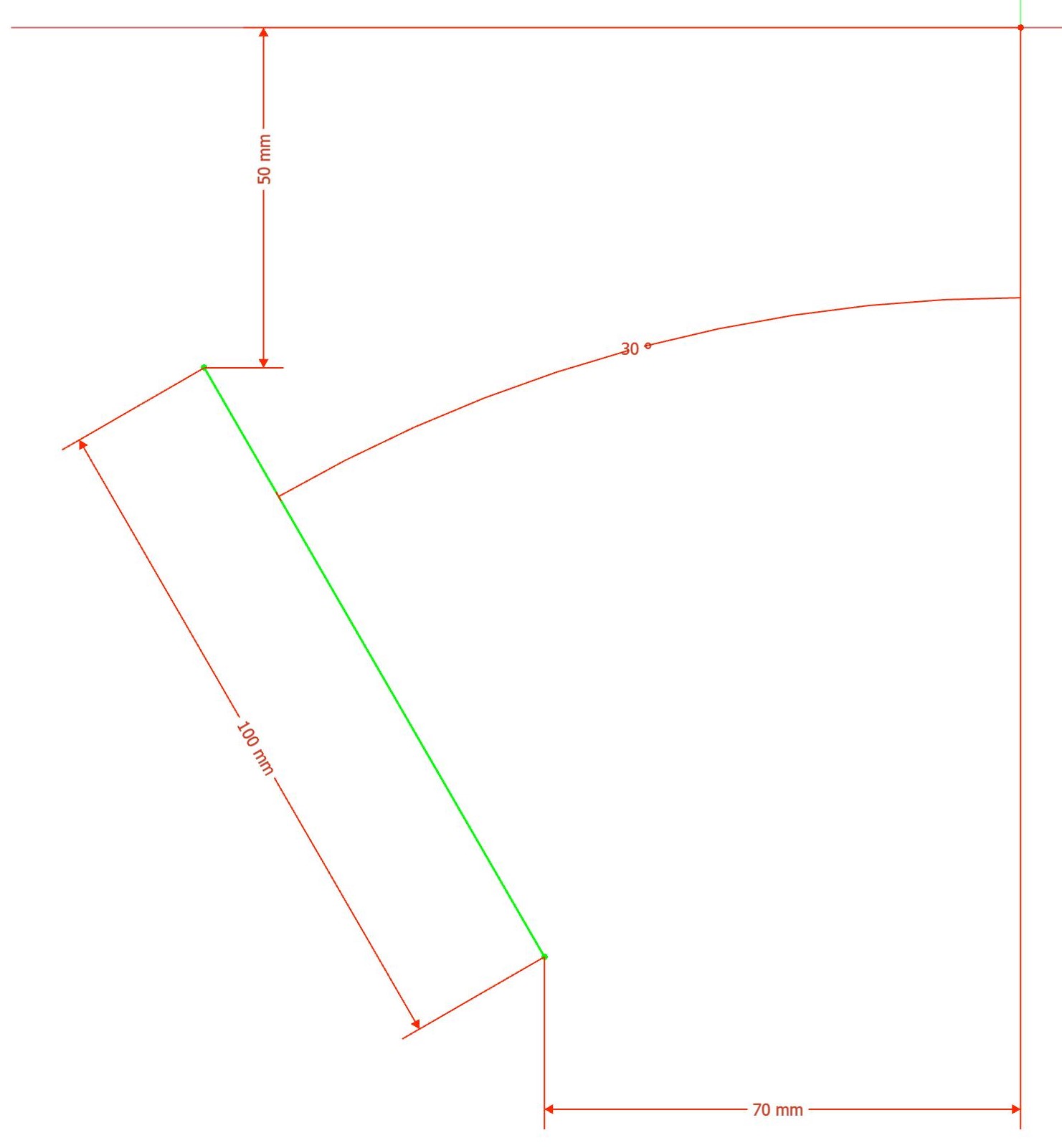 Abbildung 27: Biegelinie für die dritte Abkantung
 - Erstelle die zweite Abkantung mit dem Befehl Fold a Wall (Abbildung 28). Abbildung 28: Befehl Fold a Wall
- Ergebnis dritte und letzten Abkantung die Kontaktbahn ist jetzt fertig (Abbildung 29).
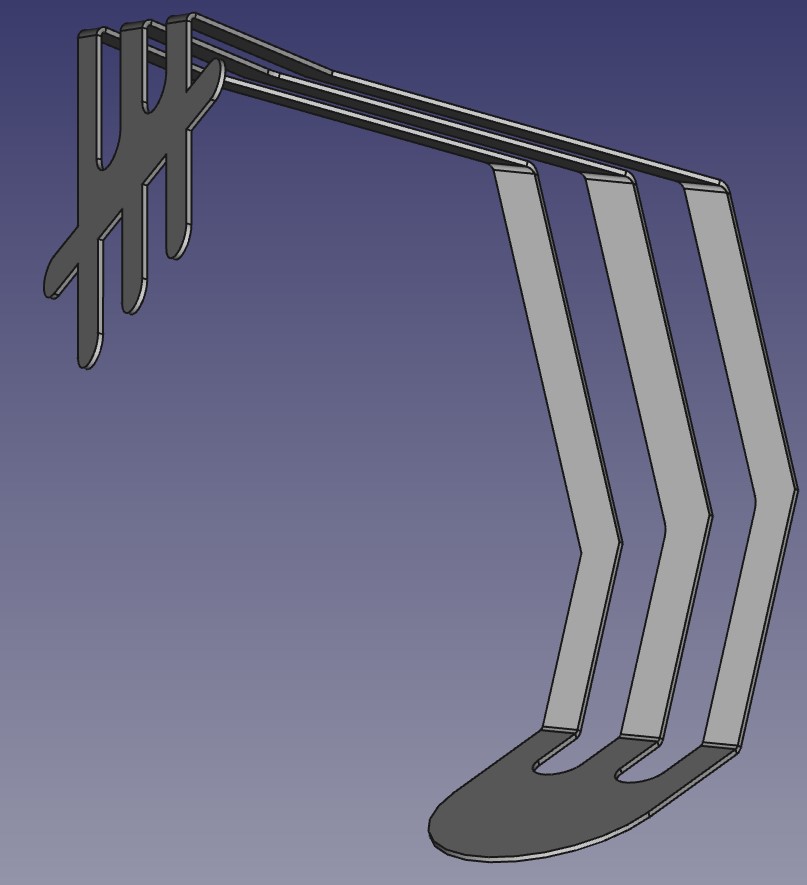 Abbildung 29: Dritte und letzte Abkantung die Kontaktbahn ist jetzt fertig
Jetzt hast du es geschafft! Hiermit sind die Kontaktbahnen für Leistungselektronik fertig. An diesem kleinen Beispiel hast du gelernt, wie du ein Blechteil einfach in FreeCAD Sheet Metal mit Methode II entwerfen kannst. (Abbildung 29).