Bauteil entwerfen
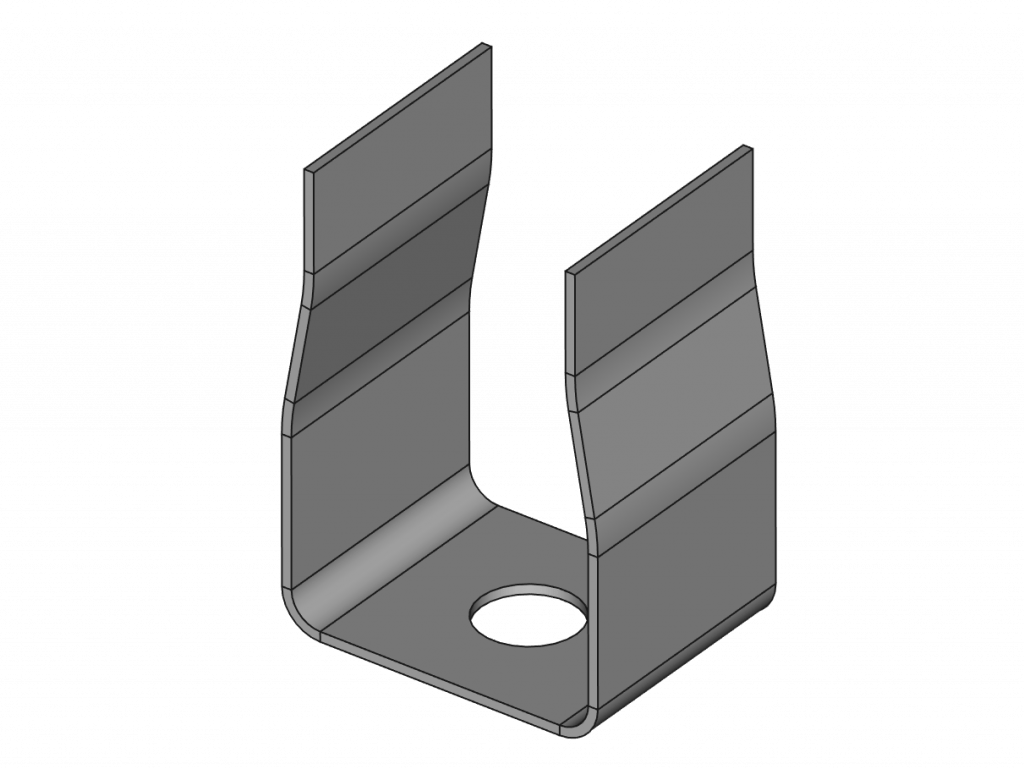
In dieser Anleitung entwerft ihr in FreeCAD ein Gabelkopf Blech welches als Klemme oder Halterung dienen kann. Nachfolgend das Gabel Kopf Blech welches jetzt mit Hilfe von Part Design, dem Skizzierer und dem Sheet Metal Arbeitsbereich erstellt wird (Abbildung 1).
- Starte FreeCAD (Abbildung 2).
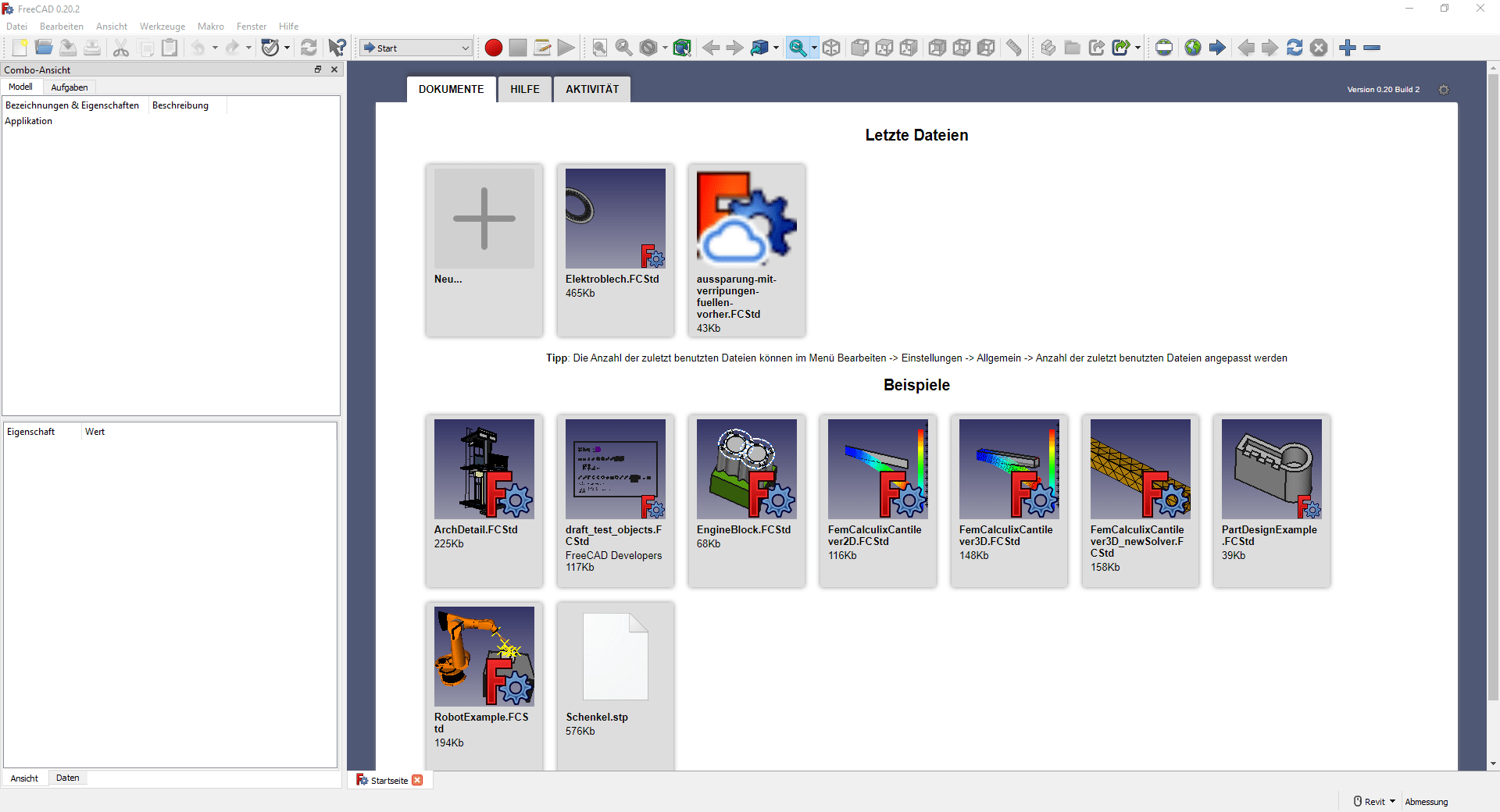 Abbildung 2: FreeCAD starten.
 - Erstelle ein neues Dokument mit Neu (Abbildung 3).
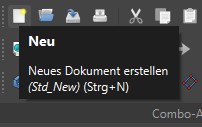 Abbildung 3: Neues Dokument erstellen.
 - Speichere das Dokument unter Speichern als Gabelkopf_Blech.FCStd (Abbildung 4).
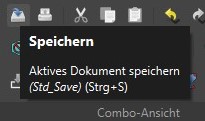 Abbildung 4: Datei speichern.
 - Wechsle in den Part Design Arbeitsbereich (Abbildung 5).
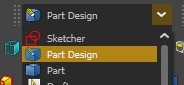 Abbildung 5: In den Part Design Arbeitsbereich wechseln.
 - Erstelle einen neuen Körper mit dem Befehl Körper erstellen (Abbildung 6).
 Abbildung 6: Körper erstellen.
 - Erstelle eine neue Skizze mit dem Befehl Skizze erstellen (Abbildung 7).
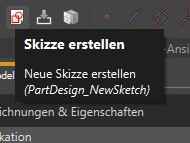 Abbildung 7: Skizze erstellen.
 - Wähle die XZ_Plane als Bezugsebene aus (Abbildung 8).
 Abbildung 8: Bezugsebene XZ_Plane auswählen.
 - Erstelle eine Skizze mit einem Rechteck und einem Kreis im Nullpunkt (Abbildung 9).
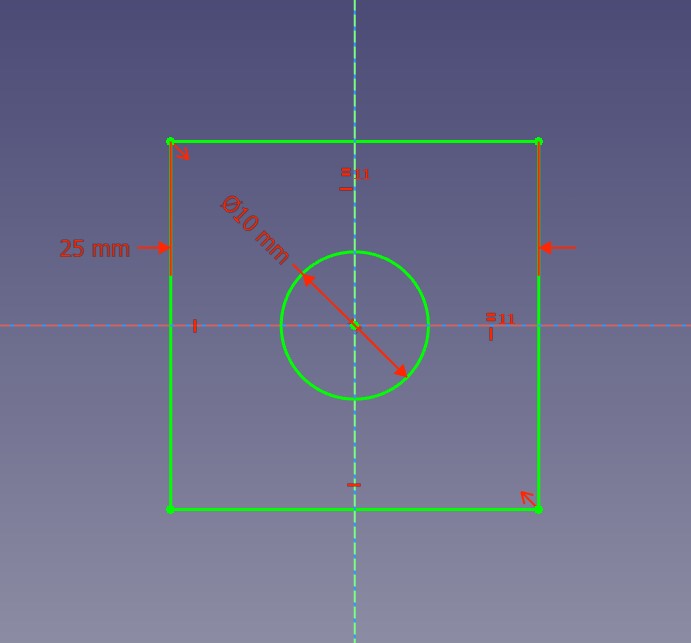 Abbildung 9: Skizze Grundplatte
 - Schließe jetzt die vollständig bemaßte Skizze. Der Löser zeigt, ob die Skizze vollständig bestimmt ist und leuchtet grün (Vollständig bestimmt). Schließe jetzt den Sketcher jetzt mit dem Befehl Schließen (Abbildung 10).
 Abbildung 10: : Skizze vollständig bemaßt, der Löser meldet in grün Vollständig bestimmt
 - Wechsel jetzt in den Sheet Metal Arbeitsbereich (Abbildung 11).
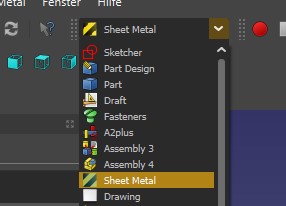 Abbildung 11: Wechsel in den Sheet Metal Arbeitsbereich
 - Klicke auf Sketch (Abbildung 12).
 Abbildung 12: Markierter Sketch
 - Erstelle mit dem Befehl Make Base Wall das BaseBend Element (Abbildung 13).
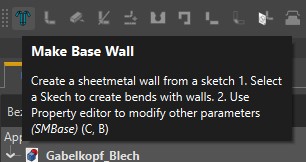 Abbildung 13: Mit Make Base Base Wall das BaseBand Element erstellen
 - Fertiges BaseBand Element (Abbildung 14).
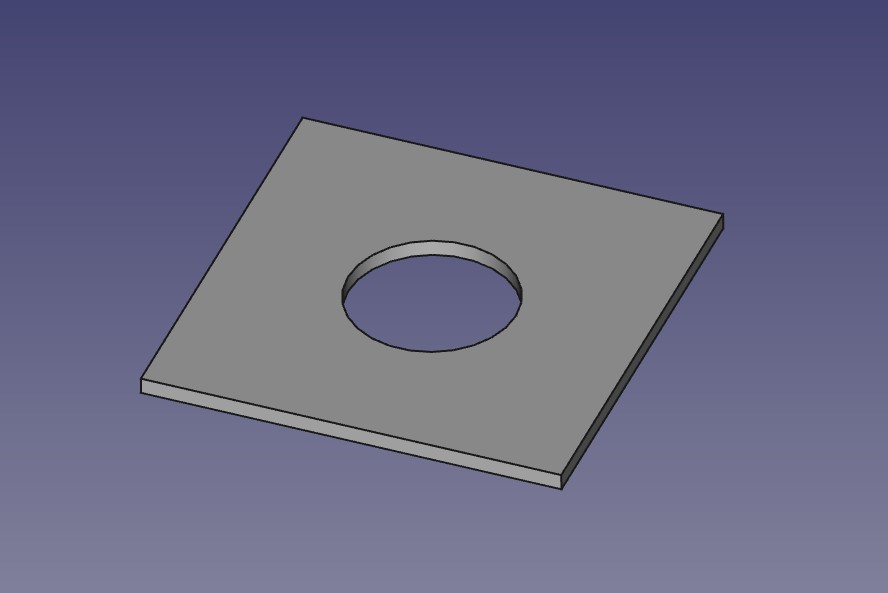 Abbildung 14: Fertiges BaseBend Element
 - Wähle mit der Strg-Taste zwei gegenüber liegende Körperkanten aus (Abbildung 15).
 Abbildung 15: Zwei ausgewählte Körperkanten
 - Erstelle mit dem Befehl Make Wall zwei Abkantungen (Abbildung 16)
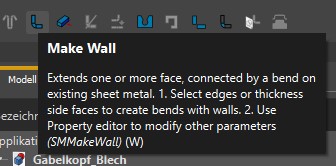 Abbildung 16: Mit dem Befehl Make Wall zwei Abkantungen erstellen
 - Beende jetzt den Befehl Make Wall beenden. Wechsel hierzu in der Combo-Ansicht von Modell auf Aufgaben und bestätige den Befehl mit OK (Abbildung 17).
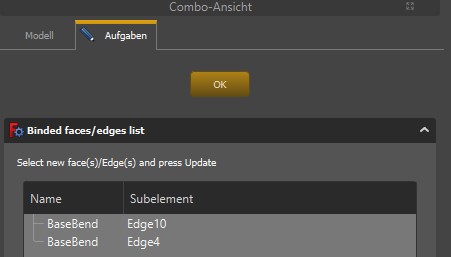 Abbildung 17: Erste Abkantung beenden
 - Benutze jetzt die Einstellungen von Bend, um die beiden Abkantungen richtig zu Bemaßen, und um die richtige Kant-Richtung auszuwählen. Als erstes geben wir die Richtung vor in welche gekantet werden soll. Setze invert auf true, damit ändert sich die Kantrichtung. (Abbildung 18).
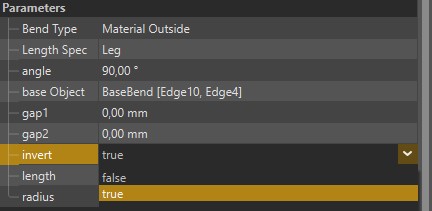 Abbildung 18: Die Abkant-Richtung ändern
 - Setzte length auf 15 mm (Abbildung 19).
 Abbildung 19: Länge der ersten Abkantung
 - Setze jetzt den radius auf 3 mm (Abbildung 20).
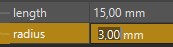 Abbildung 20: Radius einstellen
 - Wähle jetzt die beiden Innen-Kanten mit der Strg-Taste, um die nächsten beiden Ab-kantungen vorzubereiten. (Abbildung 21).
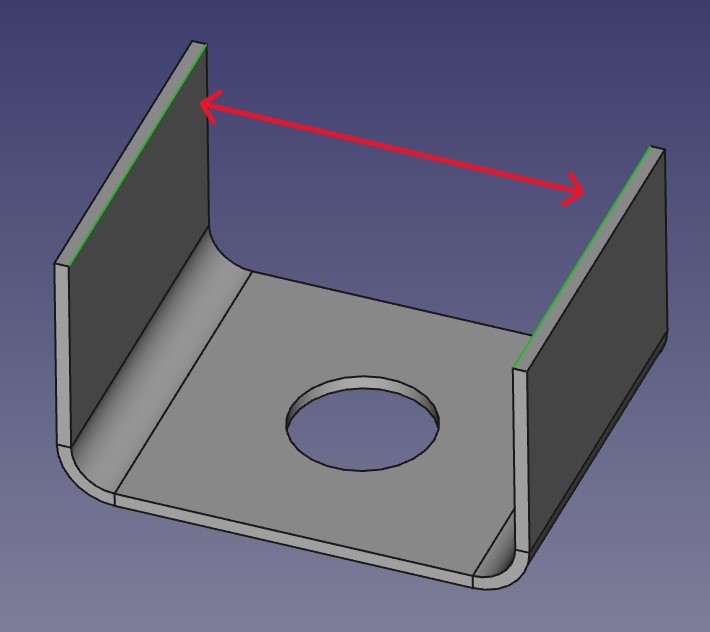 Abbildung 21: Innen-Kanten am Bauteil markieren
 - Erstelle mit dem Befehl die Make Wall die nächsten beiden Abkantungen (Abbildung 22). Abbildung 22: Zwei neue Abkantungen erstellen
- Wiederhole Schritt Abbildung 17 Befehl Make Wall mit OK beenden (Abbildung 23).
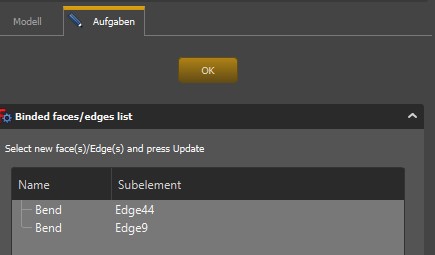 Abbildung 23: Die zweite Abkantung abschließen
 - Setze jetzt die Parameter für die Abkantung. Setze invert auf true, damit ändert sich die Kantrichtung. (Abbildung 24).
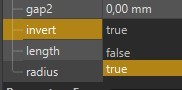 Abbildung 24: Abkantrichtung einstellen
 - Stell jetzt den Biegewinkel ein angle auf 10° (Abbildung 25).
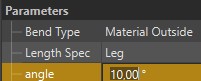 Abbildung 25: Biegewinkel einstellen
 - Setze radius auf 20 mm (Abbildung 26).
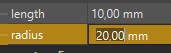 Abbildung 26: Biegeradius einstellen
 - Wähle die nächsten beiden Innen-Kanten, für die nächste Abkantung (Abbildung 27).
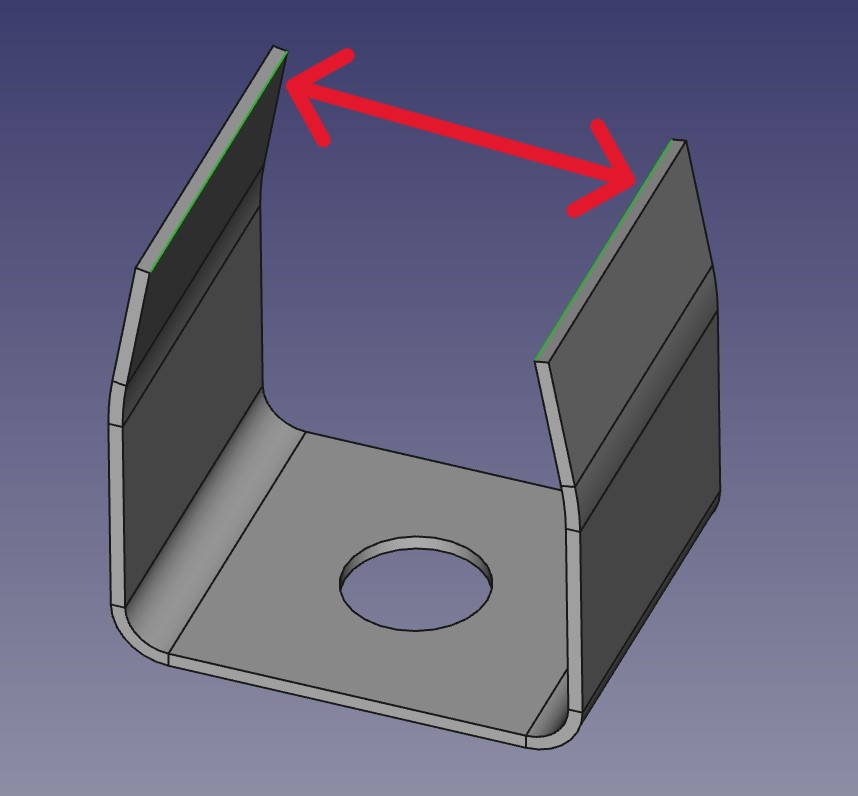 Abbildung 27: Innen-Kanten für die nächste Kantung
 - Stell jetzt den Biegewinkel ein angle auf 10° (Abbildung 28).
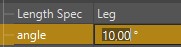 Abbildung 28: angle auf 10 einstellen
 - Wähle jetzt den radius und stelle ihn auf 20 mm (Abbildung 29).
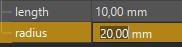 Abbildung 29: radius einstellen
 - Der Gabelkopf aus Blech ist jetzt fertig erstellt und sollte folgendermaßen aussehen (Abbildung 30).
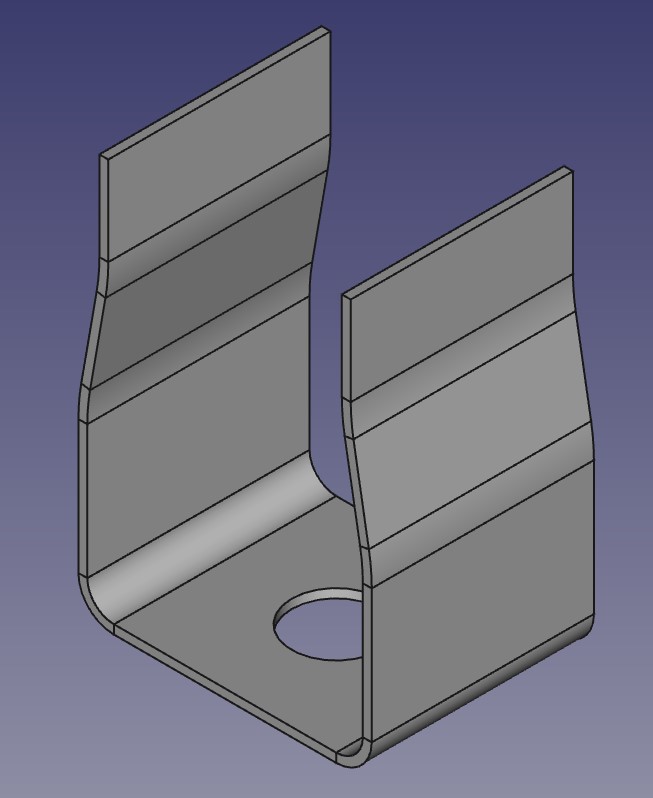 Abbildung 30: Fertiges Gabelkopf Blech
Jetzt hast du es geschafft! Hiermit ist der Gabelkopf als Blechteil fertig. An diesem kleinen Beispiel hast du gelernt, wie du ein Blechteil einfach in FreeCAD Sheet Metal entwerfen kannst. (Abbildung 31).