Bauteil entwerfen
In dieser Anleitung entwerfen wir eine Rollenlager-Stütze für einen 3D Drucker mit Fließband. Die Stütze wird an einem Alu-Profil befestigt und hält die Gewindestange einer Fließband-Rolle. Das Fließband des 3D-Druckers ermöglicht es ununterbrochen zu drucken, weil die Werkstücke automatisch vom Fließband entfernt werden und die Druckauflage für den nächsten Druck bereit ist. Der 3D Drucker wurde von Alain Geiser in FreeCAD als Open-Source Projekt entworfen.
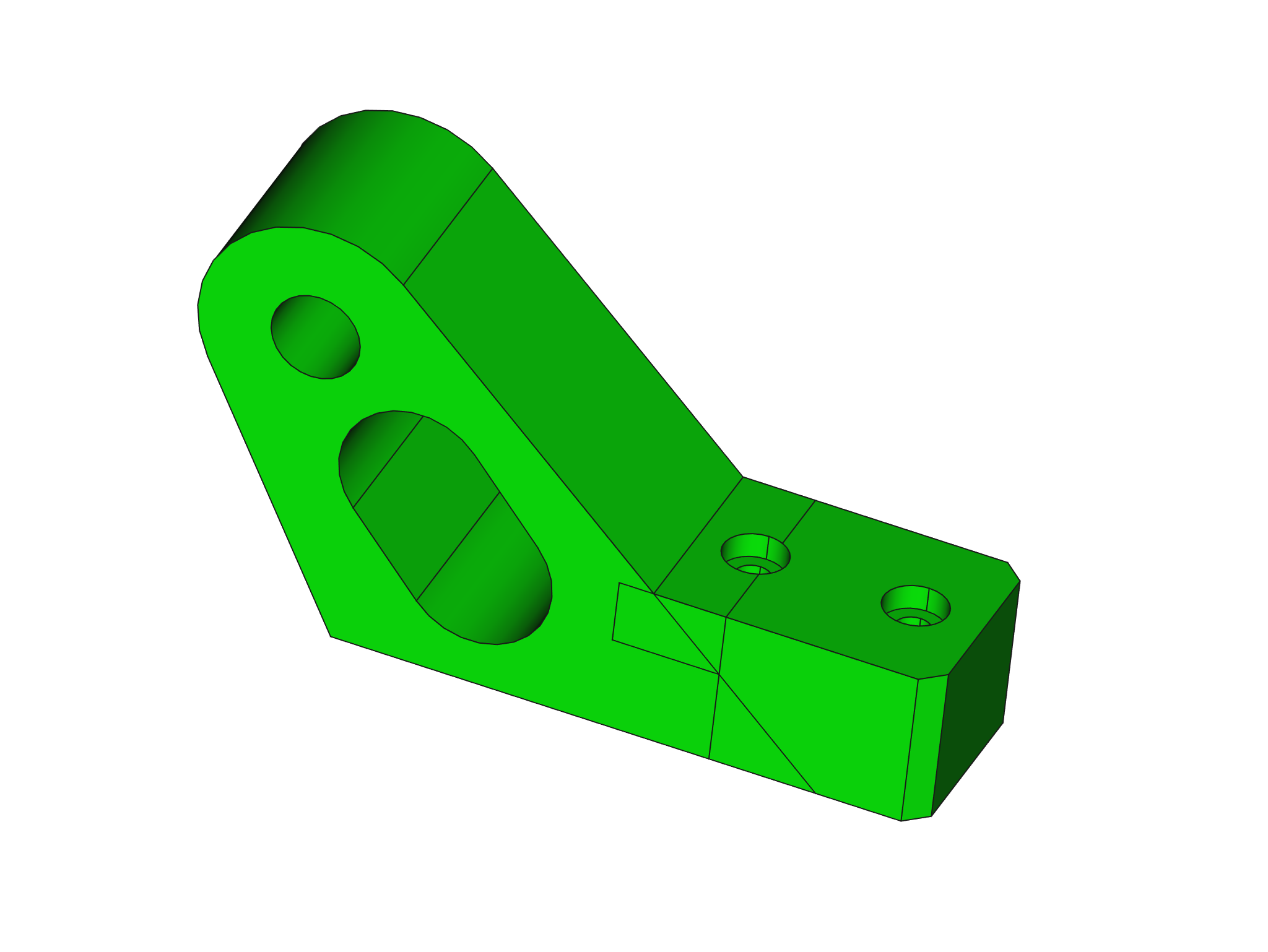
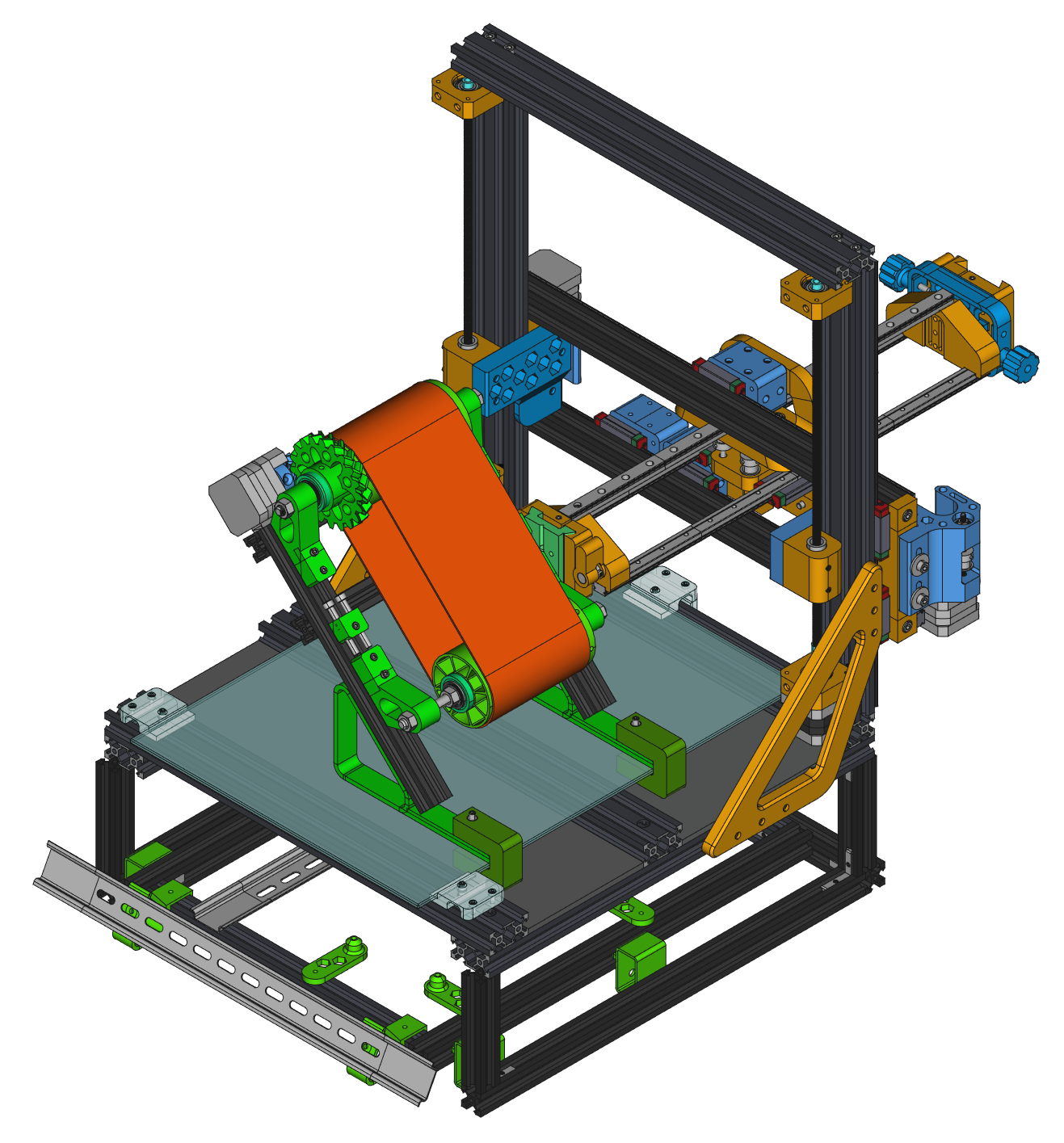
In mehreren Schritten entwerfen wir zusammen eine der beiden Rollen des Fließbandes des 3D-Druckers von Alain Geiser in FreeCAD Part Design.
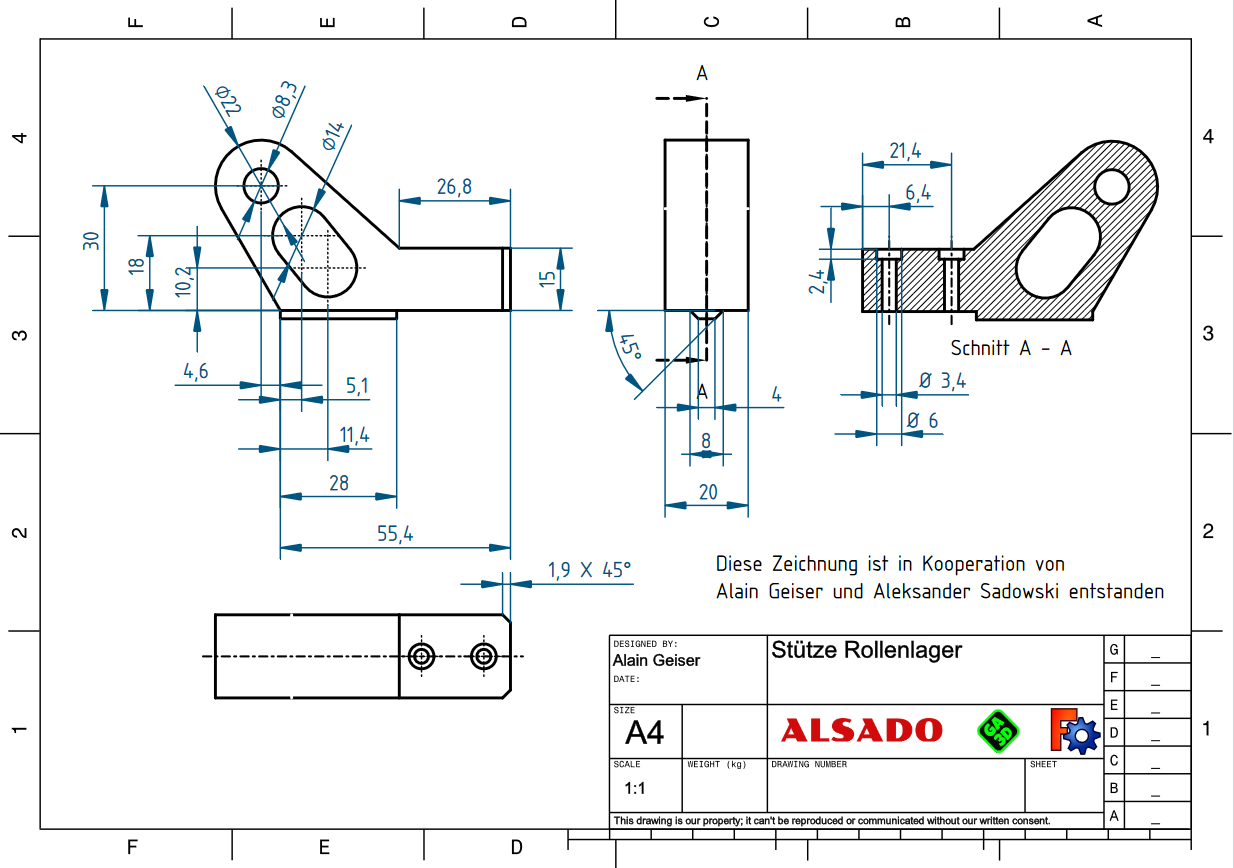
Die genauen Abmaße sind der technischen Zeichnung zu entnehmen. Technische Zeichnung herunterladen (PDF)
Lasst uns mit den Schritten beginnen:
- Starte FreeCAD, erstelle ein neues Dokument, wechsle in den Part Design Arbeitsbereich, erstelle einen neuen Körper in diesem Dokument, blende das Origin bzw. das Lokale Koordinatensystem des Körpers ein und speichere das Dokument als stuetze-rollenlager.FCStd.
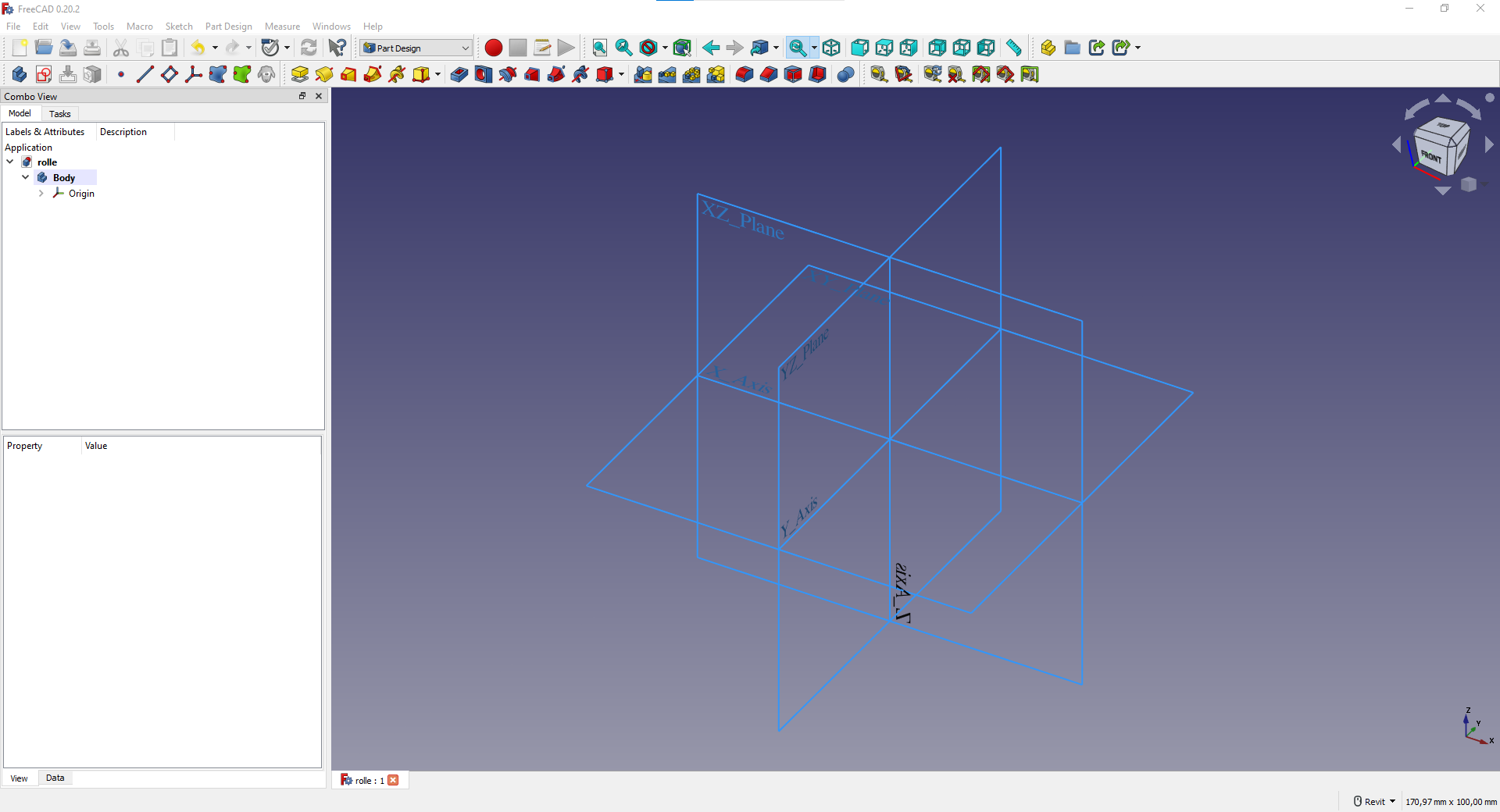 Abbildung 4: Vorbereitung des FreeCAD Dokumentes für den 3D Entwurf in Part Design.
 - Erstelle eine
 neue Skizze auf der XZ_Plane. Die XZ_Plane ist Teil des Origin und wird beim Erstellen eines neuen Part Design Körpers automatisch miterstellt.
 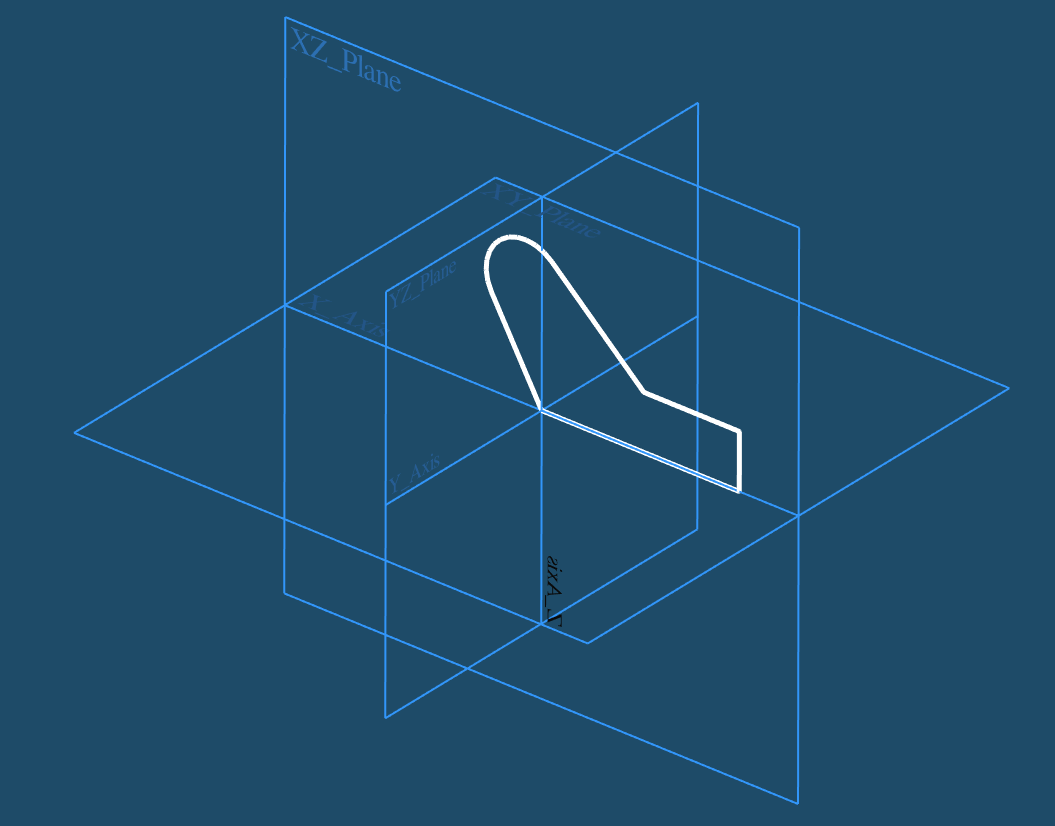 Abbildung 5: Zeichnen der ersten Skizze
 - Erstelle eine
 Aufpolsterung der Skizze. Die Aufpolsterung erstellt ein 3D Shape aus der 2D Skizze.
 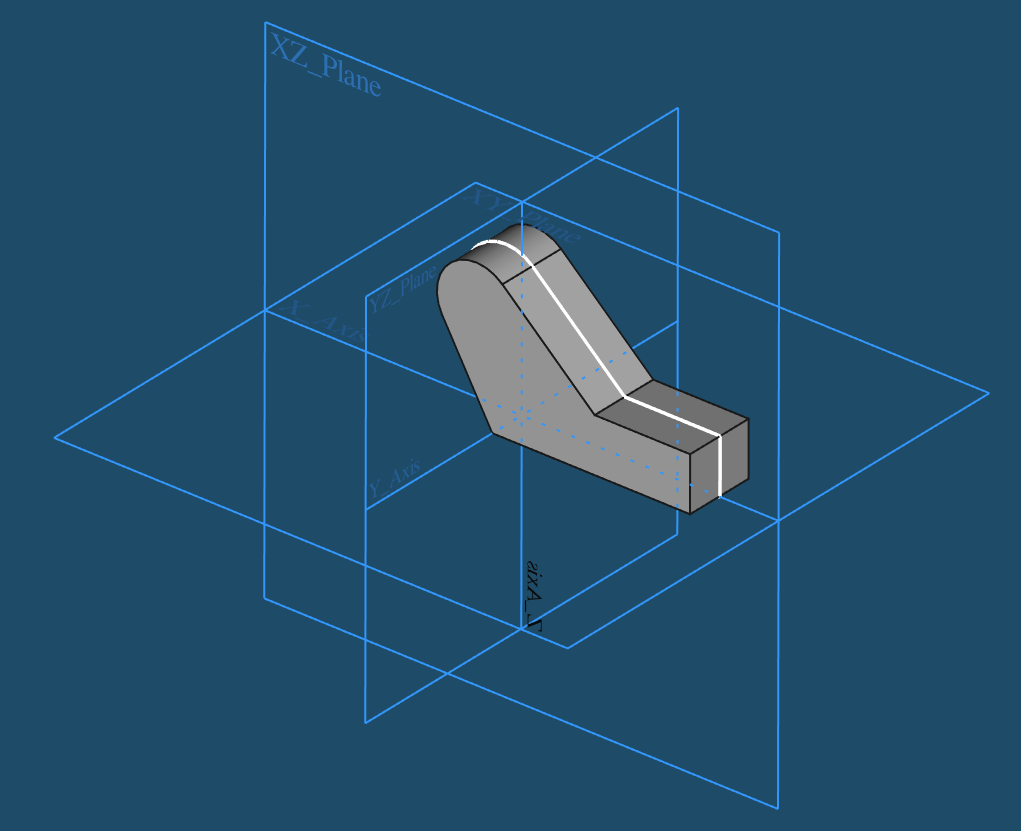 Abbildung 6: Erstellen einer Aufpolsterung der ersten Skizze.
 - Erstelle eine neue Skizze auf der YZ_Plane. Die YZ_Plane ist Teil des Origin und wird beim Erstellen eines neuen Part Design Körpers automatisch miterstellt.
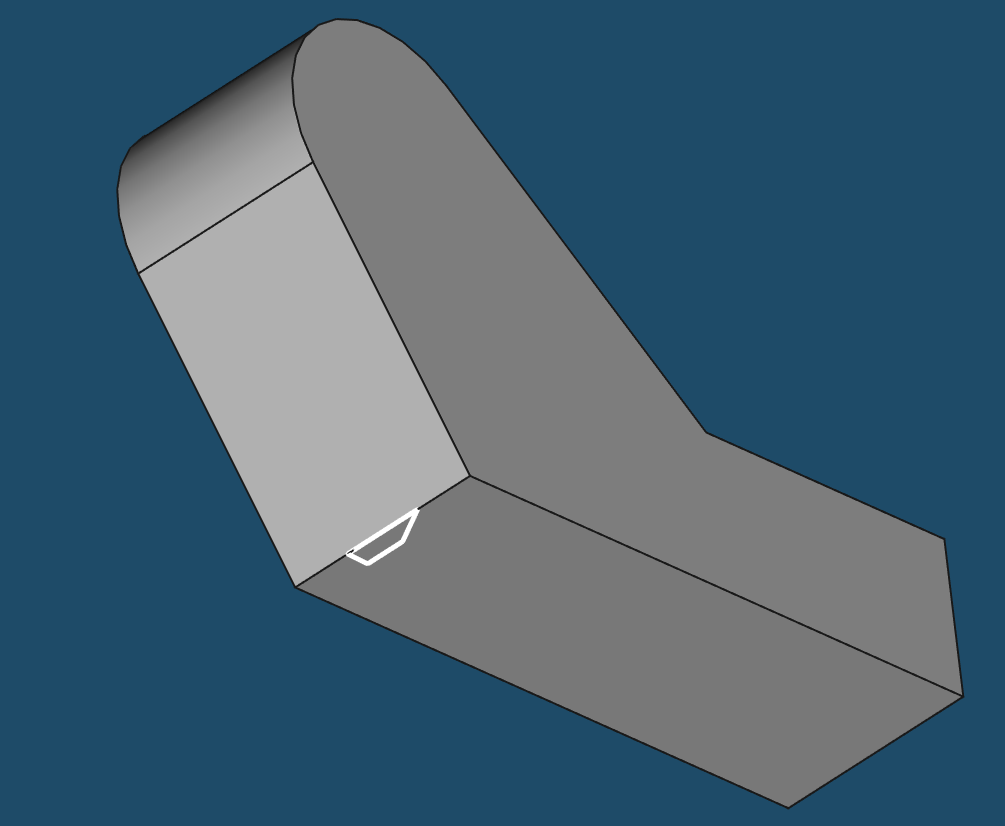 Abbildung 7: Zeichnen der zweiten Skizze
 - Erstelle eine Aufpolsterung der Skizze.
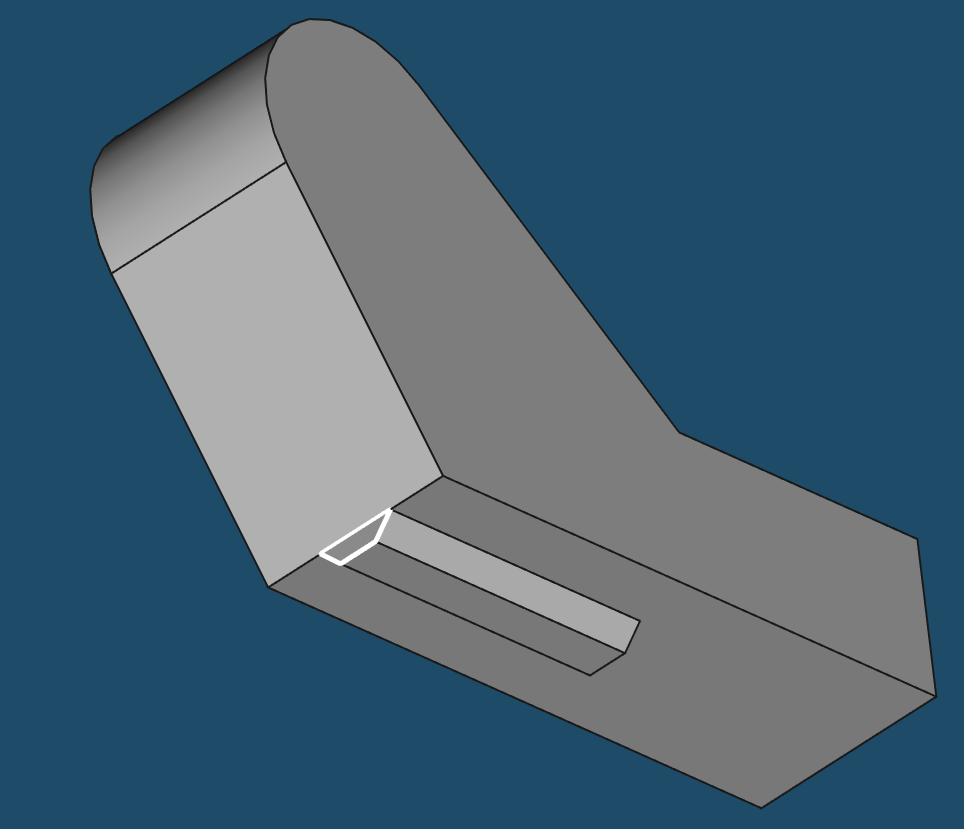 Abbildung 8: Erstellen einer Aufpolsterung der zweiten Skizze.
 - Erstelle eine neue Skizze auf der XZ_Plane.
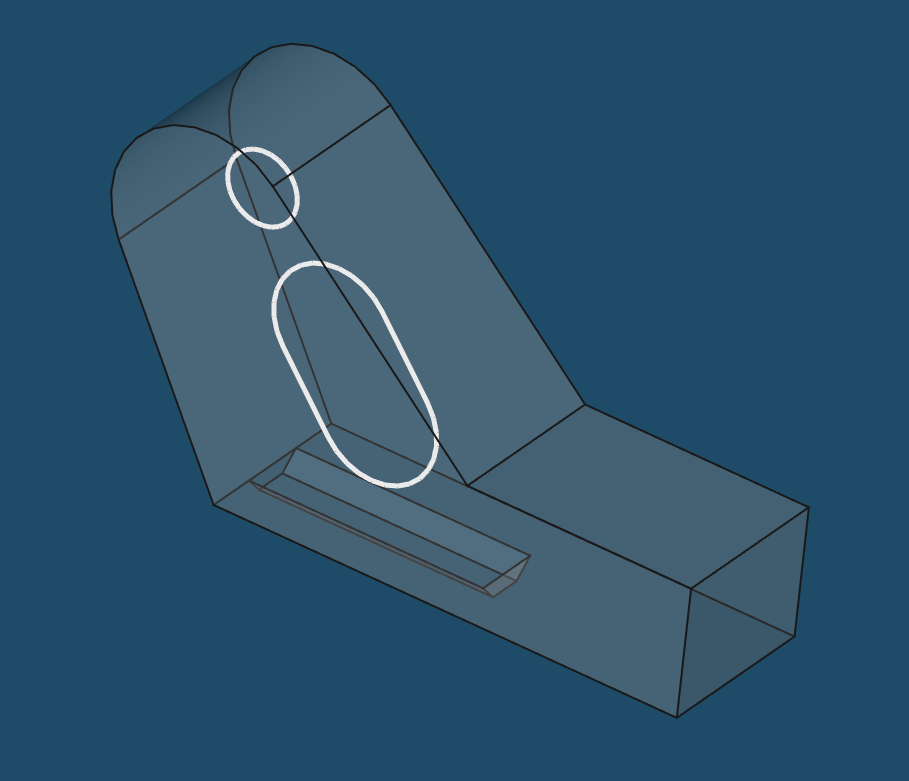 Abbildung 9: Zeichnen der dritten Skizze
 - Erstelle eine
 Tasche der Skizze.
 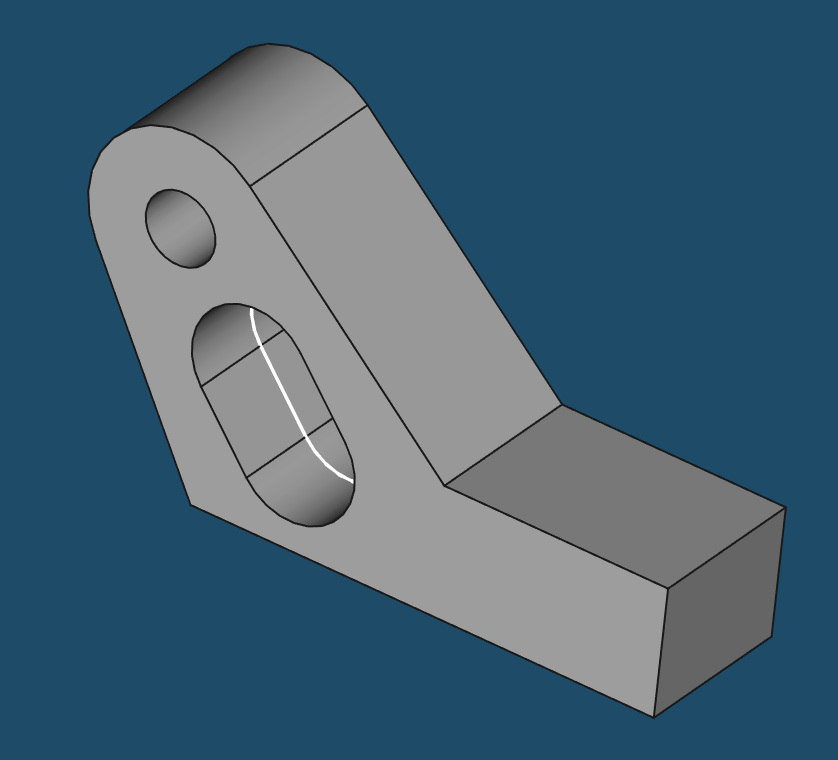 Abbildung 10: Erstellen einer Tasche der dritten Skizze.
 - Erstelle eine neue Skizze.
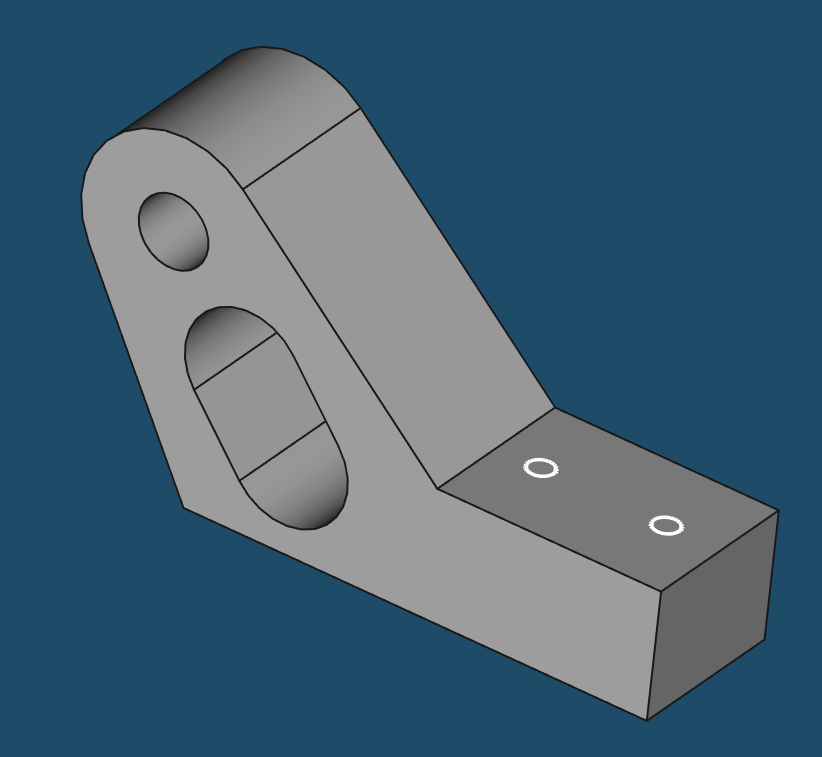 Abbildung 11: Zeichnen der vierten Skizze
 - Erstelle eine
 Bohrung.
 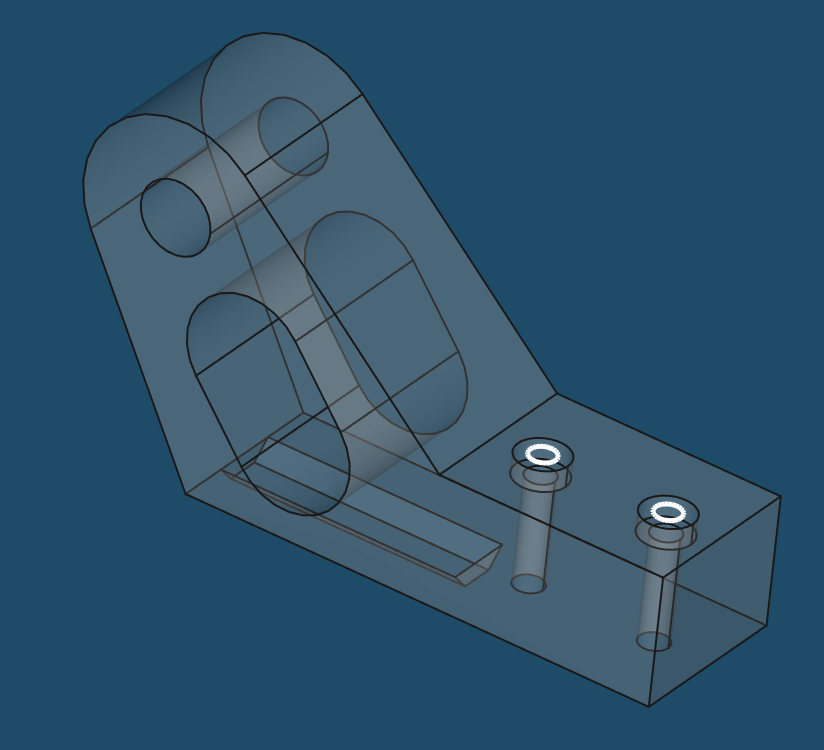 Abbildung 12: Erstellung von Bohrungen mit der vierten Skizze.
 - Erstelle eine
 Fase.
Fase. 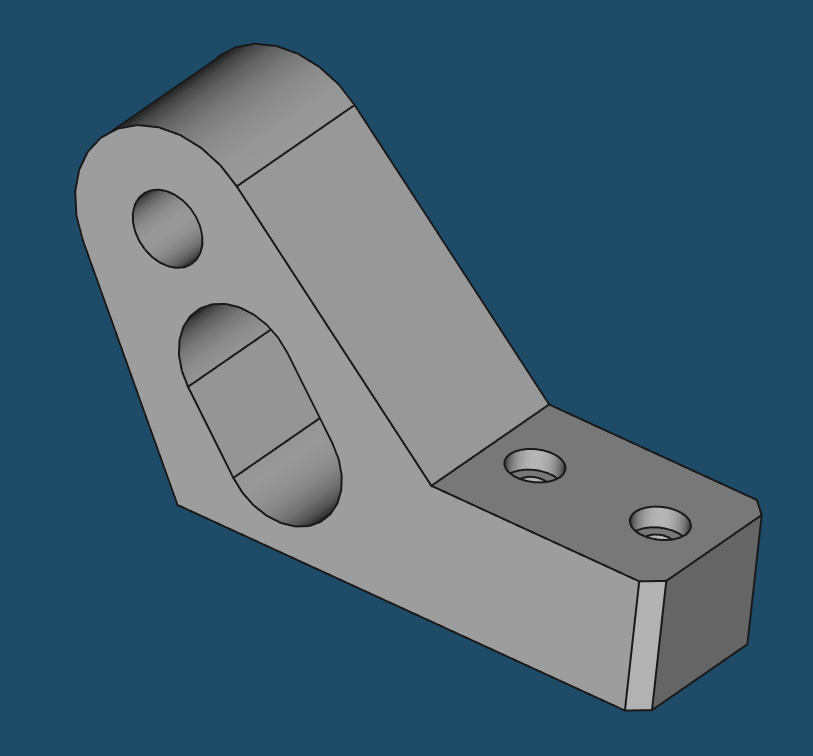 Abbildung 13: Erstellung einer Fase an mehreren Kanten
 - Setze die Shape Color des Körpers auf RGB(85, 255, 0).
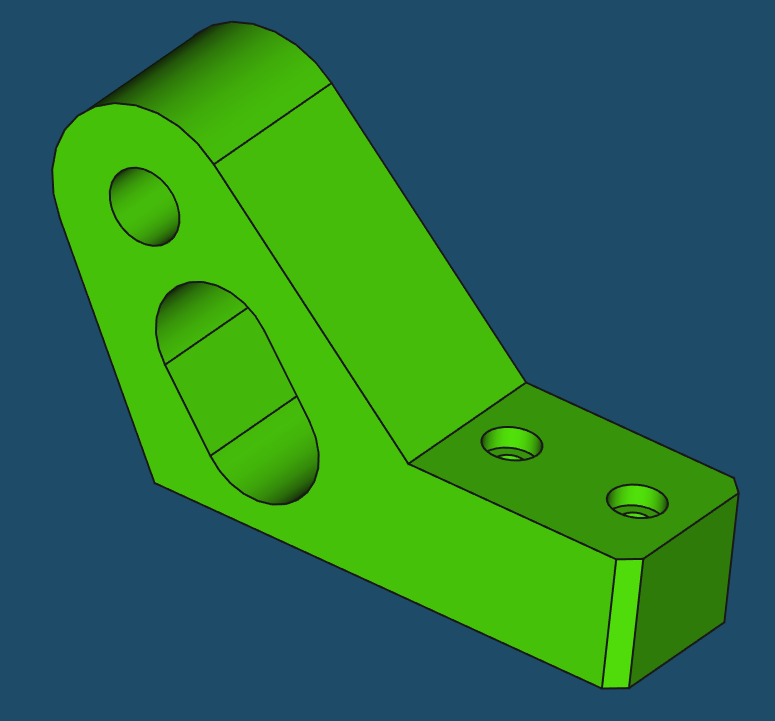 Abbildung 14: Ändern der Körperfarbe zu grün.